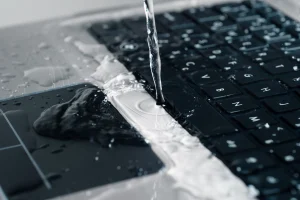
Encender el ordenador por la mañana y descubrir que no responde es una situación frustrante que todos hemos experimentado alguna vez: ese momento de incertidumbre cuando pulsas el botón de encendido y no ocurre nada, o cuando aparecen luces y sonidos pero la pantalla permanece negra. La buena noticia es que muchos de estos problemas tienen solución y no siempre requieren conocimientos técnicos avanzados. Saber qué hacer si tu ordenador no enciende es clave para no empeorar el problema y para identificar si la solución está a tu alcance o requiere ayuda profesional.
En esta guía completa te explicamos las causas más habituales por las que un ordenador no enciende y los pasos que puedes seguir para diagnosticar y resolver el problema.
Comprobaciones básicas: lo primero es descartar lo obvio
Antes de preocuparte por fallos técnicos complejos, conviene revisar aspectos básicos que a menudo pasan desapercibidos. Muchos casos en los que el ordenador no enciende tienen su origen en problemas de alimentación eléctrica, por lo que debes verificar que el enchufe funciona correctamente conectando otro dispositivo, como una lámpara o el cargador del móvil. Si utilizas una regleta, comprueba que su interruptor está en posición de encendido y que no ha saltado ningún fusible. En el caso de ordenadores de torre, revisa que el cable de corriente está firmemente conectado tanto a la fuente de alimentación como al enchufe, y que el interruptor de la fuente está encendido o en la posición correcta.
Para portátiles, el diagnóstico inicial es diferente. Conecta el cargador directamente a una toma de corriente sin usar regletas ni ladrones, y observa si el LED indicador de carga se ilumina. Si la batería es extraíble, retírala y prueba a encender el equipo solo con el adaptador de corriente conectado para descartar una batería defectuosa. También conviene inspeccionar el cable del cargador en busca de dobleces excesivos o zonas desgastadas que puedan interrumpir el suministro eléctrico.
Un detalle que muchos usuarios pasan por alto es el botón de encendido. Comprueba que no está atascado o hundido de forma permanente. Mantén el botón pulsado durante 5 a 10 segundos para descartar que el equipo esté en un estado bloqueado o en hibernación profunda. Este procedimiento puede parecer simple, pero ha resuelto problemas en más ocasiones de las que imaginas.
Cuando el ordenador no da señales de vida
Si tras comprobar todas las conexiones el ordenador sigue sin responder, lo más probable es que estemos ante un fallo de la fuente de alimentación. Las fuentes de baja calidad o con muchos años de uso son especialmente susceptibles a este tipo de averías. Si tienes acceso a otra fuente compatible, probar con ella puede confirmar el diagnóstico.
Las subidas de tensión provocadas por tormentas eléctricas o fluctuaciones en la red eléctrica pueden dañar la fuente de alimentación de forma permanente. En estos casos, sustituirla suele resolver el problema, aunque conviene que un técnico revise otros componentes del ordenador para asegurarse de que no han sufrido daños colaterales. Una fuente con potencia insuficiente para los componentes instalados también puede provocar apagados inmediatos al intentar arrancar, especialmente si has actualizado recientemente la tarjeta gráfica o el procesador.
En equipos de torre, otro aspecto menos conocido son las conexiones del panel frontal. El botón de encendido se conecta a la placa base mediante cables muy finos que pueden aflojarse con el tiempo o durante el transporte del equipo. Si tienes experiencia abriendo la carcasa, puedes verificar que estos cables están correctamente conectados a los pines correspondientes de la placa base, aunque esto requiere consultar el manual de tu placa para identificar la posición correcta.

El ordenador enciende pero no hay imagen en pantalla
Este escenario es particularmente desconcertante: escuchas que los ventiladores funcionan, ves luces encendidas en la torre, pero la pantalla permanece completamente negra. Puedes probar con otro cable HDMI o DisplayPort si dispones de uno, y también conviene probar conectando el monitor a otro puerto de salida de vídeo si tu tarjeta gráfica dispone de varios para descartar fallos externos.
Para descartar que el problema esté en el monitor, conéctalo a otro dispositivo como un portátil o una consola. Si la pantalla funciona correctamente con otro equipo, el fallo está en el ordenador. La memoria RAM es otra causa frecuente de ausencia de imagen, ya que los ordenadores son sorprendentemente sensibles a estos problemas, y un contacto deficiente puede manifestarse como pantalla negra sin que el sistema emita ningún mensaje de error. En estos casos, lo más recomendable es acudir a un servicio técnico especializado en reparación de ordenadores.
Reinicios continuos y apagados inmediatos
Cuando el ordenador arranca pero se apaga a los pocos segundos, o entra en un bucle infinito de reinicios, suele tratarse de un problema de sobrecalentamiento o de inestabilidad del sistema. El sobrecalentamiento del procesador es una causa muy común: si el disipador no está correctamente montado o la pasta térmica se ha degradado con el tiempo, la CPU alcanza temperaturas críticas casi instantáneamente y activa la protección térmica que apaga el equipo.
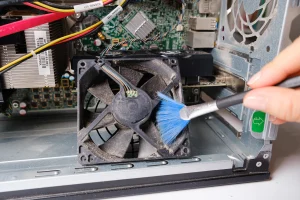
La acumulación de polvo es el enemigo silencioso de cualquier ordenador: limpia cuidadosamente los ventiladores, las rejillas de ventilación y el disipador utilizando aire comprimido. En equipos con varios años de uso, una limpieza interna y la sustitución de la pasta térmica pueden devolver la estabilidad al sistema. No obstante, si no tienes experiencia manipulando componentes internos, es preferible no arriesgarse y dejar esta tarea en manos de profesionales.
Problemas con la BIOS y configuración del sistema
La BIOS o UEFI es el software fundamental que se ejecuta antes de cargar el sistema operativo. Problemas en esta capa pueden impedir que el ordenador arranque correctamente. Para acceder a la BIOS, pulsa repetidamente la tecla correspondiente durante el arranque; las más habituales son F2, Supr, F10 o Esc, dependiendo del fabricante de tu placa base. Una vez dentro, busca la opción para restaurar la configuración predeterminada, normalmente llamada «Load Default Settings» o «Optimized Defaults».
Si has instalado componentes nuevos recientemente, verifica en la BIOS que están siendo detectados correctamente. El disco duro o SSD debe aparecer listado, al igual que la memoria RAM con su capacidad total.
Periféricos y dispositivos externos que interfieren
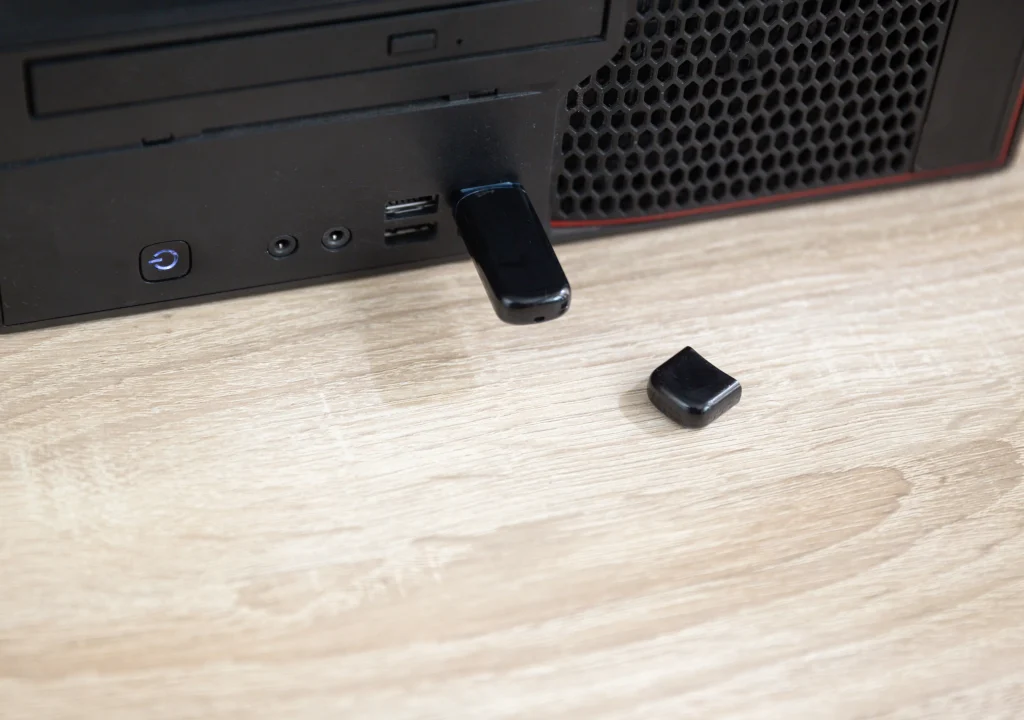
En ocasiones, dispositivos conectados al ordenador pueden provocar conflictos durante el arranque. Desconecta todos los periféricos no esenciales: memorias USB, discos duros externos, tarjetas de memoria, impresoras, webcams y cualquier otro dispositivo. Deja únicamente conectados el teclado, el ratón y el monitor, y prueba a arrancar de nuevo. Si el problema se resuelve, reconecta los dispositivos uno por uno para identificar cuál está causando el conflicto.
Windows no arranca o muestra pantallazos azules
Si el ordenador llega a mostrar el logo de Windows pero después se reinicia, se queda bloqueado o muestra un pantallazo azul con código de error, el problema está en el sistema operativo o en algún componente de hardware que Windows no consigue inicializar correctamente. Accede al modo seguro pulsando repetidamente F8 durante el arranque o, en versiones más recientes de Windows, interrumpiendo el arranque dos o tres veces consecutivas para forzar la entrada en el entorno de recuperación.
Desde el modo seguro o las opciones avanzadas de recuperación, puedes ejecutar la reparación automática del inicio, que corrige problemas comunes de configuración del arranque. Si instalaste recientemente algún programa, controlador o actualización de Windows, deshaz estos cambios para ver si el sistema recupera la estabilidad. Los problemas de drivers de la tarjeta gráfica son especialmente problemáticos y pueden provocar pantallazos azules recurrentes.
La herramienta de diagnóstico de memoria de Windows te permite comprobar si hay errores en la RAM que puedan estar causando los bloqueos. También conviene verificar el estado del disco duro o SSD utilizando herramientas como CHKDSK para detectar sectores dañados o errores del sistema de archivos. Si Windows está gravemente dañado, considera usar la opción de restablecimiento del sistema que reinstala Windows manteniendo tus archivos personales, aunque siempre es recomendable realizar una copia de seguridad antes.
Señales claras de fallo de hardware interno
Muchas placas base emiten una serie de pitidos durante el arranque que funcionan como códigos de diagnóstico. Un pitido largo seguido de dos cortos suele indicar problemas con la tarjeta gráfica, mientras que varios pitidos cortos consecutivos apuntan normalmente a fallos de memoria RAM. El significado exacto varía según el fabricante de la BIOS, por lo que conviene consultar el manual de tu placa base o buscar en internet el patrón específico que escuchas.
Los pantallazos azules frecuentes o bloqueos constantes también son señales de que algún componente interno puede estar fallando. La memoria RAM y los discos duros o SSD suelen ser los culpables más habituales. Diagnosticar estos problemas requiere herramientas específicas y, en muchos casos, desmontar el equipo.
Mantenimiento preventivo: mejor prevenir que reparar
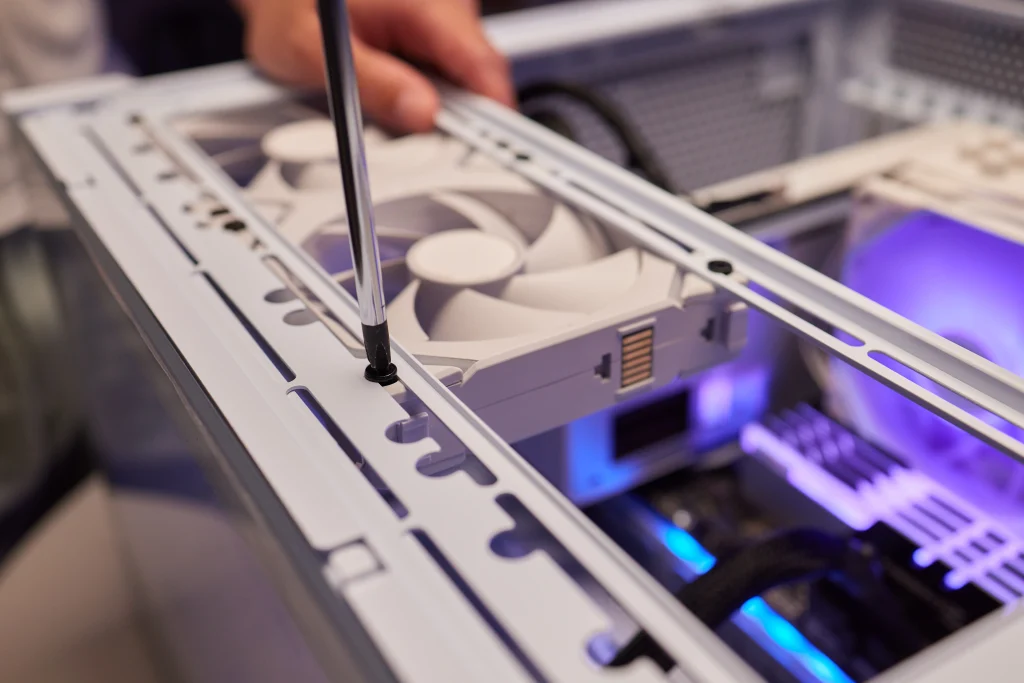
Muchos problemas de arranque se pueden evitar con un mantenimiento básico regular. Limpia el interior de tu ordenador cada tres o seis meses para evitar la acumulación de polvo que obstruye la ventilación y provoca sobrecalentamiento. Mantén actualizado el sistema operativo y los controladores de dispositivos para minimizar incompatibilidades y problemas de estabilidad.
Utiliza un sistema de alimentación ininterrumpida o al menos una regleta con protección contra sobretensiones para proteger tu equipo de fluctuaciones eléctricas. Evita manipular componentes internos si no tienes experiencia, ya que la electricidad estática puede dañar elementos sensibles como la memoria RAM o el procesador.
Cuándo acudir a un servicio técnico profesional
A pesar de todos estos pasos, hay situaciones en las que la intervención de un profesional es necesaria. Si sospechas que la placa base está dañada, observas componentes físicamente quemados o hinchados, o si has agotado todas las opciones de diagnóstico sin éxito, es momento de buscar ayuda especializada.
En Consiste, contamos con técnicos especializados en reparación de ordenadores que pueden diagnosticar y solucionar cualquier problema de hardware o software. Nuestro equipo dispone de las herramientas y la experiencia necesarias para identificar averías complejas y ofrecerte soluciones efectivas. Si tu ordenador no enciende y las soluciones que hemos descrito no han funcionado, no dudes en contactarnos. Realizamos un diagnóstico exhaustivo y te informamos del problema y el presupuesto antes de proceder con cualquier reparación.
Recuerda que intentar reparaciones avanzadas sin los conocimientos adecuados puede empeorar el problema o anular la garantía de tu equipo. Cuando el ordenador no arranca y has probado las soluciones básicas sin éxito, confiar en profesionales es la decisión más sensata para recuperar tu equipo rápidamente y con garantías.