Cómo limpiar el ordenador para que vaya más rápido: guía completa paso a paso
¿El ordenador tarda una eternidad en arrancar? ¿Abrir el navegador se convierte en una prueba de paciencia? ¿Cada vez que tienes prisa es cuando tu ordenador tarda más en funcionar? Antes de pensar en comprar uno nuevo, respira. En la mayoría de los casos tiene solución, y muchas veces es más sencilla de lo que parece.
En esta guía te explicamos, sin tecnicismos, cómo limpiar el ordenador para que vaya más rápido y recupere el rendimiento que tenía. Algunos pasos los puedes hacer tú mismo en unos minutos. Otros requieren abrir el equipo o tocar el hardware, y para esos siempre es mejor que lo haga un profesional.
¿Por qué va lento mi ordenador? Las causas más comunes
Antes de ponerse a limpiar a lo loco, conviene entender qué está pasando. Un ordenador lento casi siempre tiene una de estas causas detrás, o varias a la vez.
Demasiados programas acumulados y archivos temporales
Con el tiempo vamos instalando programas que usamos una vez y nunca más. Muchos de ellos siguen ejecutándose en segundo plano aunque no los abras, consumiendo memoria y procesador sin que te enteres. A esto hay que sumarle los archivos temporales que Windows va generando con cada acción, como actualizaciones a medias, restos de instalaciones antiguas o cachés que nadie ha limpiado nunca. Todo eso ocupa espacio y ralentiza el sistema.
Virus y malware consumiendo recursos en segundo plano
Muchas veces el único síntoma de que tu ordenador está infectado con un virus es que el ordenador va más lento de lo normal, el ventilador suena constantemente o el disco duro parece trabajar sin parar aunque no estés haciendo nada. El malware consume recursos del sistema de forma silenciosa, y en algunos casos puede llevar meses instalado sin que el usuario lo sepa.
Disco duro lleno, viejo o fragmentado
El disco duro necesita espacio libre para trabajar correctamente. Cuando está casi lleno, el sistema operativo no tiene margen para gestionar los archivos temporales y el rendimiento cae en picado. Además, si tu ordenador todavía tiene un disco duro mecánico (HDD) en lugar de un SSD, es probable que ese sea el principal cuello de botella, ya que los discos mecánicos son significativamente más lentos que los modernos, y con los años su rendimiento va degradándose.
Programas que arrancan solos al encender el PC
¿Tu ordenador tarda cinco minutos en estar listo después de encenderlo? Es muy probable que tenga demasiados programas configurados para arrancar automáticamente con Windows. Cada aplicación que se carga al inicio consume RAM y procesador justo en el momento en que el sistema más lo necesita, alargando el tiempo de arranque y dejando el equipo pesado durante los primeros minutos.
Polvo interno y sobrecalentamiento
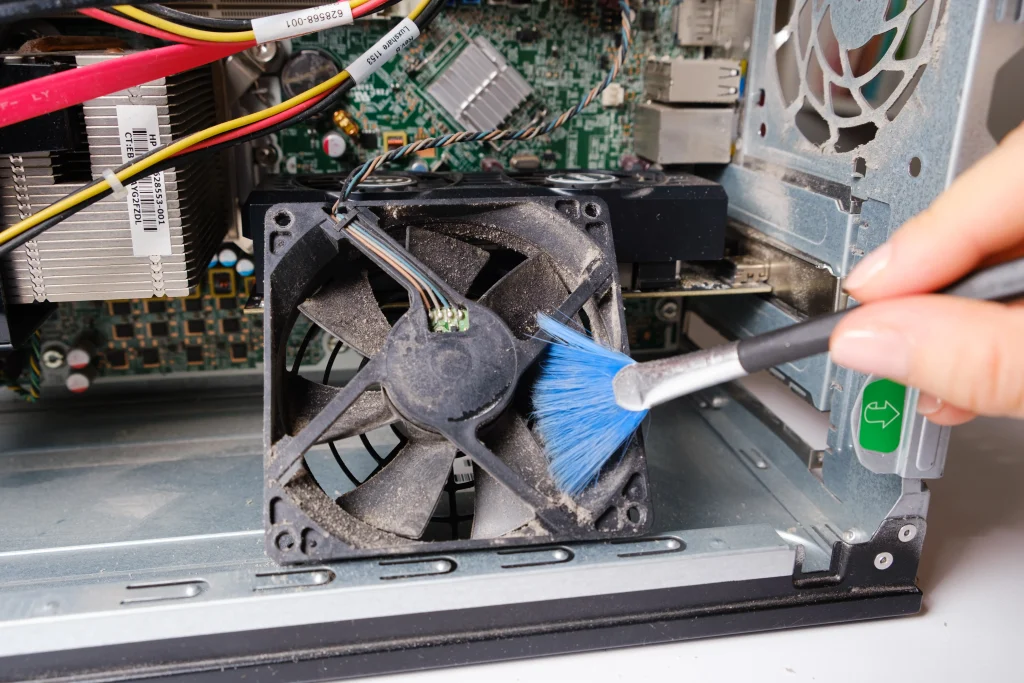
Este es el más olvidado y uno de los más importantes. El polvo se acumula dentro de la carcasa del ordenador, obstruyendo los ventiladores y los conductos de ventilación. Cuando el procesador no puede disipar el calor correctamente, activa un mecanismo de protección llamado thermal throttling que reduce su velocidad automáticamente para evitar daños. El resultado es un ordenador que va lento sin razón aparente, especialmente cuando llevas un rato trabajando con él.
Hardware que ya no da más de sí
A veces el problema no es software ni suciedad, sino que el hardware simplemente se ha quedado pequeño para lo que le pedimos. Un ordenador con 4 GB de RAM que intenta correr Windows 11 con el navegador abierto va a ir lento sí o sí, da igual cuánto lo limpies. En estos casos la solución pasa por ampliar componentes o, en equipos muy antiguos, valorar si merece la pena seguir invirtiendo en él.

Lo que puedes hacer tú mismo: 8 pasos sin tocar el hardware
Estos pasos no requieren abrir el ordenador ni conocimientos técnicos. Son seguros, gratuitos y en muchos casos marcan una diferencia notable.
- Reinicia el ordenador (parece obvio, pero funciona): muchos ordenadores llevan días o semanas sin reiniciarse porque los usuarios simplemente los ponen en suspensión. Al reiniciar, Windows limpia la memoria RAM, cierra los procesos que han quedado abiertos en segundo plano y aplica las actualizaciones pendientes. Si tu ordenador va lento y hace tiempo que no lo reinicias, empieza por aquí antes de hacer cualquier otra cosa.
- Desinstala programas que no usas: Ve a Inicio → Configuración → Aplicaciones → Aplicaciones instaladas y repasa la lista con honestidad. Cualquier programa que no hayas abierto en los últimos seis meses puede irse. Ordénalos por tamaño para empezar por los que más espacio ocupan. Ojo: no borres aplicaciones del sistema de Microsoft ni nada cuyo nombre no reconozcas sin buscar antes qué es.
- Elimina archivos temporales con la herramienta nativa de Windows: Windows tiene su propio limpiador de archivos y es perfectamente suficiente. Pulsa Windows + R, escribe cleanmgr y ejecútalo como administrador. El sistema calculará cuánto espacio puede liberar y te mostrará una lista con los tipos de archivo que puede eliminar. Selecciona los que quieras borrar y acepta. En ordenadores que nunca se han limpiado es habitual recuperar varios gigabytes de golpe. También puedes acceder a la carpeta de temporales directamente: pulsa Windows + R, escribe %temp% y borra todo lo que encuentres. Puede que algunos archivos no se dejen borrar porque están en uso, simplemente sáltatelos.
- Vacía la papelera y limpia la carpeta de descargas: La papelera de reciclaje no libera espacio hasta que se vacía, así que asegúrate de hacerlo regularmente. Lo mismo con la carpeta de descargas, ya que con el tiempo se convierte en un cajón de sastre lleno de instaladores, PDFs y archivos que descargaste una vez y nunca más has abierto. Revísala y elimina lo que no necesites.
- Borra la caché y las cookies del navegador: El navegador guarda copias de las páginas que visitas para cargarlas más rápido la próxima vez, pero con el tiempo esa caché puede volverse contraproducente y ocupar cientos de megabytes. En Chrome, Edge o Firefox puedes limpiarla desde el menú de configuración → Privacidad y seguridad → Borrar datos de navegación. Selecciona caché e imágenes en caché, y si llevas mucho tiempo sin limpiarlo, selecciona también las cookies.
- Desactiva los programas que arrancan con Windows: Este paso suele ser uno de los que más diferencia hace en el arranque. Pulsa Ctrl + Alt + Supr y abre el Administrador de tareas. Ve a la pestaña Aplicaciones de inicio (en Windows 11) o Inicio (en Windows 10). Verás una lista de programas con su impacto en el arranque indicado como Alto, Medio o Bajo. Desactiva todo lo que tenga impacto Alto y que no necesites que esté disponible desde el primer segundo: Spotify, Discord, OneDrive, Skype, reproductores de música, etc. Siempre podrás abrirlos manualmente cuando los necesites.
- Reduce los efectos visuales y transparencias: Windows invierte recursos del sistema en animar ventanas, mostrar sombras y aplicar efectos de transparencia en la barra de tareas. En ordenadores con poco músculo, desactivar estos efectos puede notarse. Ve a Configuración → Accesibilidad → Efectos visuales y desactiva los efectos de animación. Para ir más lejos, busca «Ajustar la apariencia y el rendimiento de Windows» en el buscador del sistema y selecciona Ajustar para obtener el mejor rendimiento, o desactiva manualmente los efectos que prefieras.
- Mantén Windows y los controladores actualizados: Las actualizaciones no solo corrigen fallos de seguridad, también incluyen optimizaciones de rendimiento. Ve a Configuración → Windows Update y comprueba si hay actualizaciones pendientes. Igual de importante es tener los controladores del hardware al día, especialmente los de la tarjeta gráfica, que con versiones desactualizadas pueden causar lentitud y errores inesperados.

Cuando el problema es un virus: cómo detectarlo y eliminarlo
Señales de que tu PC puede estar infectado
La señales más habituales de que un virus ha infectado tu ordenador son muy sutiles: el ordenador va lento sin motivo aparente incluso cuando no tienes nada abierto, el disco duro o el ventilador trabajan constantemente, el navegador te redirige a páginas extrañas, aparecen programas que no has instalado o las contraseñas dejan de funcionar. Si reconoces dos o más de estas señales, es probable que el problema sea un malware.
Cómo hacer un análisis completo con Windows Defender
Windows incluye su propio antivirus y es perfectamente capaz de detectar y eliminar la mayoría de amenazas. Para hacer un análisis completo ve a Configuración → Privacidad y seguridad → Seguridad de Windows → Protección antivirus y contra amenazas. Pulsa en Opciones de examen y selecciona Examen completo. Este proceso puede tardar más de una hora pero analiza el disco a fondo. Si Defender encuentra algo, te dará la opción de eliminarlo o ponerlo en cuarentena.
Cuándo es mejor que lo limpie un profesional
Hay infecciones que Windows Defender no detecta o no puede eliminar por sí solo, especialmente rootkits y malware que se instala en zonas protegidas del sistema. Si tras el análisis el ordenador sigue comportándose de forma extraña, o si el propio antivirus aparece desactivado sin que lo hayas tocado (señal clásica de infección avanzada), lo más seguro es llevar el equipo a un técnico.
En Consiste Informática llevamos años eliminando virus y malware de todo tipo en Boadilla del Monte y alrededores. En la mayoría de los casos lo resolvemos en el mismo día.
Limpieza física del ordenador: el polvo que frena tu PC
Cómo limpiar la torre o el portátil por dentro con seguridad
Si tu ordenador lleva años sin abrirse, es muy probable que por dentro parezca un nido. El polvo se acumula especialmente en los ventiladores, los disipadores del procesador y las rejillas de ventilación, impidiendo que el aire circule correctamente.
Antes de abrir nada, apaga el ordenador y desenchúfalo completamente. Si tienes una pulsera antiestática, úsala; si no, toca una superficie metálica para descargarte antes de tocar los componentes. Para limpiar el polvo lo más eficaz es un bote de aire comprimido: sopla en ráfagas cortas sobre los ventiladores, el disipador y las rejillas. Haz esto en un lugar ventilado porque el polvo va a salir disparado.
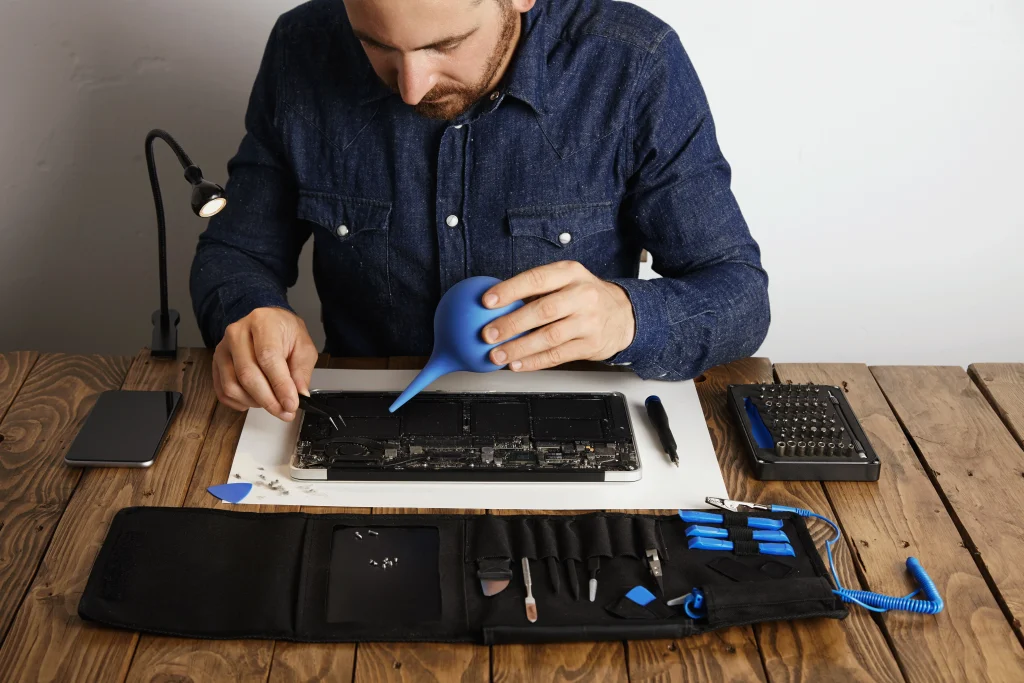
En portátiles el proceso es más delicado porque hay que desmontar más piezas para llegar al sistema de refrigeración. Si no te sientes seguro haciéndolo, es mejor no forzar nada.
Qué es la pasta térmica y cuándo hay que cambiarla
La pasta térmica es una sustancia que se aplica entre el procesador y su disipador para mejorar la transferencia de calor. Con el paso del tiempo se seca y pierde eficacia, lo que hace que el procesador se caliente más de lo normal y active el throttling que mencionábamos antes.
Como regla general, en un ordenador de uso doméstico se recomienda cambiar la pasta térmica cada dos o tres años. En portátiles, donde el espacio es más reducido y el calor se concentra más, puede ser necesario hacerlo antes. La señal más clara de que la pasta ha envejecido es que el ordenador se calienta mucho y el ventilador suena constantemente, incluso haciendo tareas sencillas.
Cuándo conviene que lo haga un técnico
Si no tienes experiencia abriendo ordenadores, la limpieza física y el cambio de pasta térmica es mejor dejárselo a alguien que sepa. En un portátil especialmente, forzar un tornillo o desconectar un cable en el orden equivocado puede causar más problemas de los que resuelve.
En Consiste Informática hacemos limpieza interna y cambio de pasta térmica de forma habitual. Es uno de los servicios que más agradecen los clientes porque la diferencia de temperatura y rendimiento tras la limpieza suele ser muy notable.

Señales de que el daño puede ser grave
Mejoras de hardware que marcan la diferencia real
A veces los pasos anteriores no son suficientes porque el problema no es software ni suciedad, sino que el hardware del equipo se ha quedado corto. En estos casos hay dos actualizaciones que, por experiencia, marcan una diferencia enorme.
Cambiar el disco duro HDD por un SSD: el cambio que más se nota
Si tu ordenador todavía tiene un disco duro mecánico (HDD), este es probablemente el cambio más impactante que puedes hacer. Un SSD lee y escribe datos hasta diez veces más rápido que un HDD convencional. El resultado es que el sistema arranca en segundos, los programas se abren al instante y el ordenador en general responde de forma completamente diferente.
Lo mejor de todo es que no hace falta comprar un ordenador nuevo para disfrutar de estas mejoras. Se puede migrar el sistema operativo al SSD sin perder ningún dato, conservando todos los programas y archivos exactamente igual que estaban.
En Consiste Informática realizamos el cambio de HDD por SSD con clonado completo del disco para que no pierdas nada. Es uno de los servicios más solicitados y los resultados hablan por sí solos.
Ampliar la memoria RAM: cuánta necesitas según el uso
La RAM es la memoria que usa el ordenador para gestionar los programas que tienes abiertos en cada momento. Si se queda sin ella, el sistema empieza a usar el disco duro como memoria provisional, lo que lo ralentiza enormemente.
A día de hoy, 8 GB es el mínimo razonable para uso doméstico básico: navegación, ofimática y vídeo en streaming. Con 16 GB el ordenador tiene margen para trabajar con comodidad en la mayoría de tareas. Si editas vídeo o usas programas de diseño, 32 GB empiezan a tener sentido.
Ampliar la RAM es relativamente sencillo en ordenadores de sobremesa y en muchos portátiles, aunque no en todos: algunos modelos tienen la RAM soldada a la placa y no admiten ampliación. Antes de comprar nada, conviene verificar qué tipo de RAM admite tu equipo y si tiene ranuras libres.
En Consiste Informática ampliamos memoria RAM en Boadilla del Monte, Pozuelo y Majadahonda. Te asesoramos sobre qué módulos son compatibles con tu equipo y lo dejamos funcionando en el mismo día.
Cuándo tiene sentido reparar y cuándo no
Hay ordenadores que merece la pena revitalizar y hay otros en los que invertir dinero no tiene mucho sentido. Como norma general, si el equipo tiene menos de ocho años y el problema es el disco o la RAM, la reparación suele ser rentable. Si tiene más de diez años, el procesador es muy antiguo y los problemas se acumulan, puede que lo más sensato sea empezar de cero.
En Consiste Informática somos muy directos con esto: si consideramos que no vale la pena reparar un equipo, te lo decimos antes de presupuestarte nada. No nos interesa que pagues por una reparación que en seis meses ya no va a servir de nada.
¿No te atreves a hacerlo solo? Consiste Informática lo hace por ti
Si después de leer esta guía prefieres que lo haga un profesional, o si tu ordenador tiene un problema que va más allá de una limpieza de software, en Consiste Informática llevamos casi 30 años ayudando a particulares y empresas de Boadilla del Monte, Pozuelo de Alarcón, Majadahonda y Villaviciosa de Odón con todo tipo de problemas informáticos.
Nuestro taller está en la Ciudad Comercial Las Lomas (C/ Valle del Tormes, 2 local 15, Boadilla del Monte) y el diagnóstico lo hacemos en menos de 24 horas. Si no puedes desplazarte, tenemos servicio de recogida y entrega gratuita a domicilio en Boadilla, Pozuelo y Majadahonda, y también prestamos servicio técnico a domicilio si prefieres que vayamos directamente a tu casa u oficina.
Preguntas frecuentes
¿Cada cuánto hay que limpiar el ordenador?
Para la limpieza de software (archivos temporales, programas innecesarios y caché del navegador) lo ideal es hacerlo cada dos o tres meses. Para la limpieza física interna, una vez al año es suficiente en la mayoría de los casos, aunque en entornos con mucho polvo o si tienes mascotas puede ser necesario hacerlo con más frecuencia. El cambio de pasta térmica se recomienda cada dos o tres años.
¿Sirven los mismos pasos para Windows 10 y Windows 11?
Sí, prácticamente todos los pasos de esta guía son válidos para ambas versiones. La ubicación exacta de algunas opciones puede variar ligeramente en los menús, pero la lógica es la misma. Windows 11 tiene los controles de aplicaciones de inicio y efectos visuales en ubicaciones algo distintas a Windows 10, pero con el buscador del sistema siempre los encuentras fácilmente.
¿Vale la pena reparar un ordenador viejo o mejor comprar uno nuevo?
Depende del caso. Si el equipo tiene menos de ocho años y el problema es el disco duro o la RAM, una actualización de hardware suele ser mucho más económica que comprar un ordenador nuevo y el resultado es prácticamente el mismo. Si el procesador es muy antiguo o hay varios componentes que fallan a la vez, puede que la balanza se incline hacia el cambio.
¿Estos consejos sirven también para Mac?
En parte sí. La limpieza física, el cambio de pasta térmica, la ampliación de RAM y el cambio a SSD aplican igual en un Mac que en un PC con Windows. Donde cambian las cosas es en el software: macOS no tiene Administrador de tareas ni las mismas herramientas de Windows, pero sí puedes gestionar los programas de inicio desde Ajustes del Sistema → General → Elementos de inicio, limpiar el almacenamiento desde el menú Apple → Acerca de este Mac → Almacenamiento, y revisar qué procesos consumen más recursos con el Monitor de Actividad. Lo que no debes hacer nunca en un Mac es desfragmentar el disco, ya que macOS lo gestiona automáticamente y hacerlo manualmente puede causar problemas. Si tu Mac va lento y no sabes por dónde empezar, en Consiste Informática llevamos años trabajando con equipos Apple y podemos ayudarte.
Conclusión: un ordenador lento casi siempre tiene solución
Saber cómo limpiar el ordenador para que vaya más rápido puede ahorrarte comprar uno nuevo. En la mayoría de los casos la causa es una combinación de archivos acumulados, programas que arrancan solos, polvo y, en muchos equipos, un disco duro mecánico que lleva demasiado tiempo trabajando. Con los pasos de esta guía puedes resolver buena parte de estos problemas por tu cuenta, y para el resto siempre hay un técnico cerca.
Lo importante es no resignarse a convivir con un ordenador lento cuando la solución puede estar a un par de pasos, o a una llamada de distancia.