Caso de éxito · Taller Consiste
Windows no arrancaba tras varios cortes de luz: así lo recuperamos
El ordenador volvía una y otra vez a la reparación automática. Recuperamos el arranque restaurando una imagen de Acronis en otro SSD y corrigiendo el sistema de archivos.
Windows arrancó a la primera y el equipo se entregó
Después de restaurar la imagen en otro SSD y ejecutar CHKDSK con reparación, el sistema inició correctamente sin tener que repetir antes SFC.
Varios apagones y un ordenador que no conseguía iniciar Windows
El cliente nos trajo el ordenador después de sufrir varios cortes de corriente seguidos. Al encenderlo, Windows intentaba repararse, volvía a fallar y repetía el mismo proceso.
El equipo utilizaba un disco mecánico. La primera clonación a un SSD NVMe, realizada con Acronis True Image, tardó casi doce horas. Una vez terminada, el bucle de reparación automática continuaba.
La copia nos permitía seguir trabajando sobre la instalación, pero cambiar de unidad todavía no había resuelto el problema.
Comprobamos el disco y las particiones
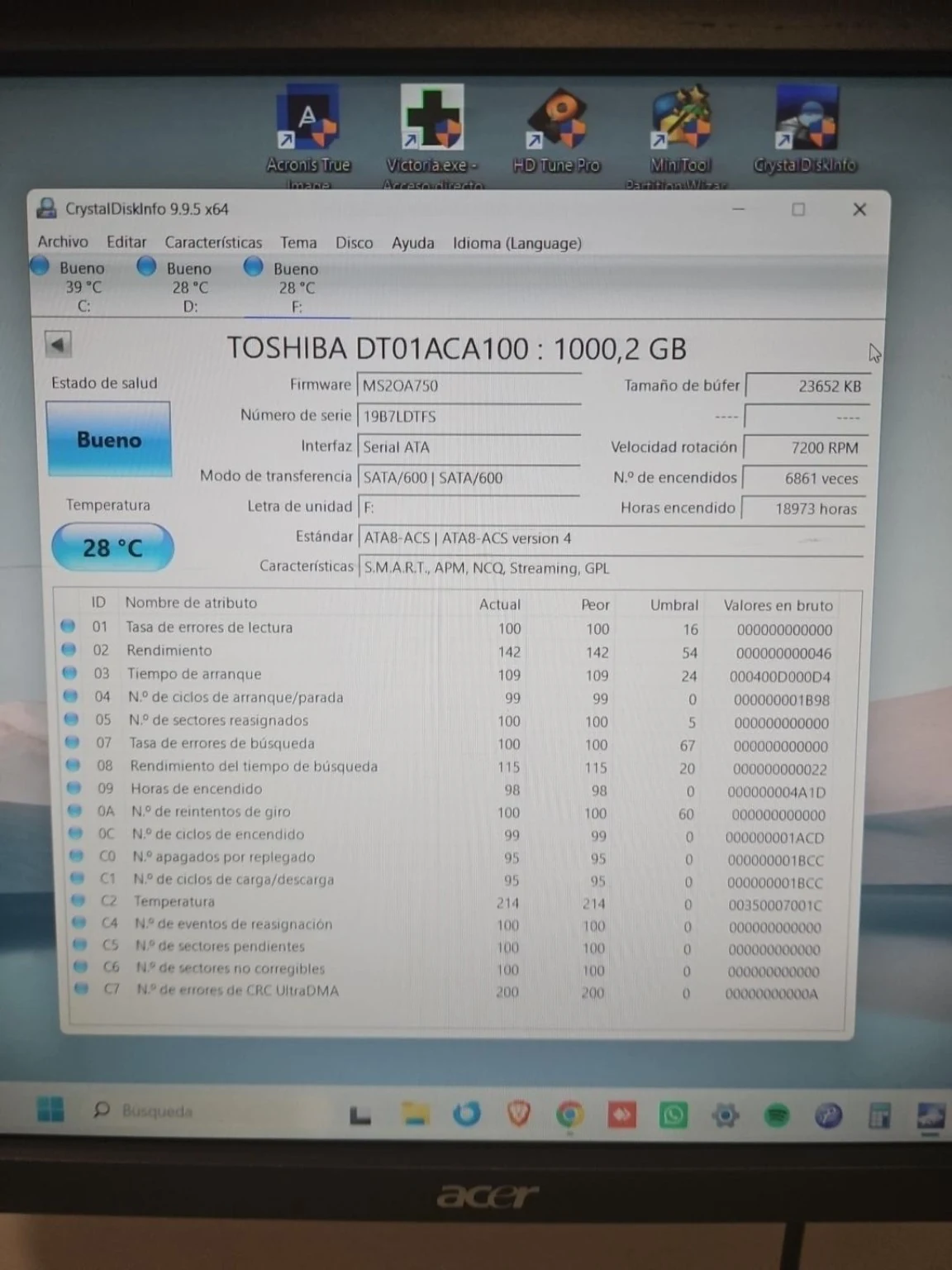
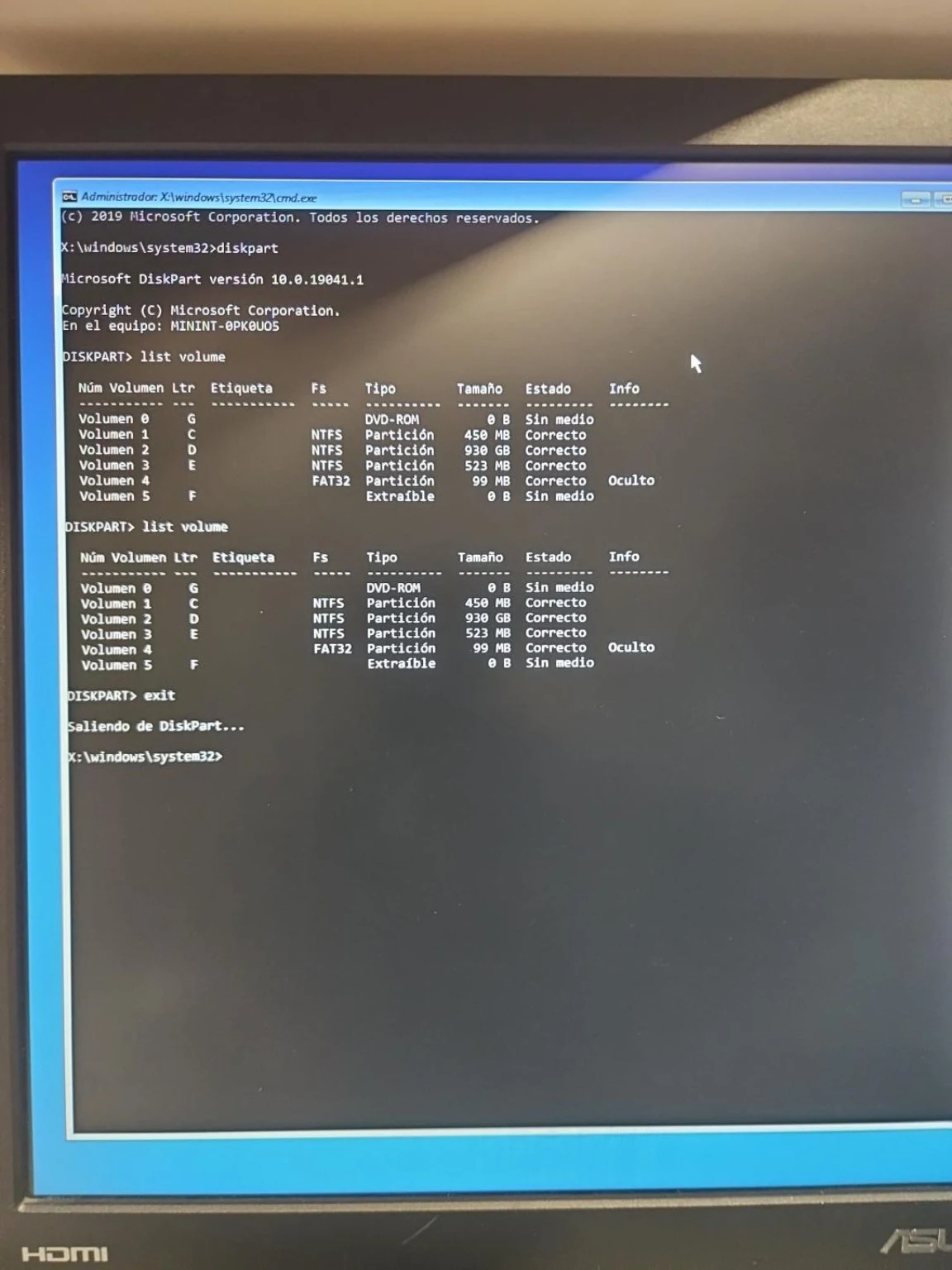
Revisamos el disco original con CrystalDiskInfo y comprobamos los volúmenes desde el entorno de recuperación. El Toshiba de 1 TB aparecía con estado «Bueno», y las particiones de la instalación seguían presentes.
Esas lecturas eran parte del diagnóstico. El siguiente paso fue examinar Windows y la estructura de sus archivos para entender por qué seguía sin arrancar.
Las primeras reparaciones no bastaron
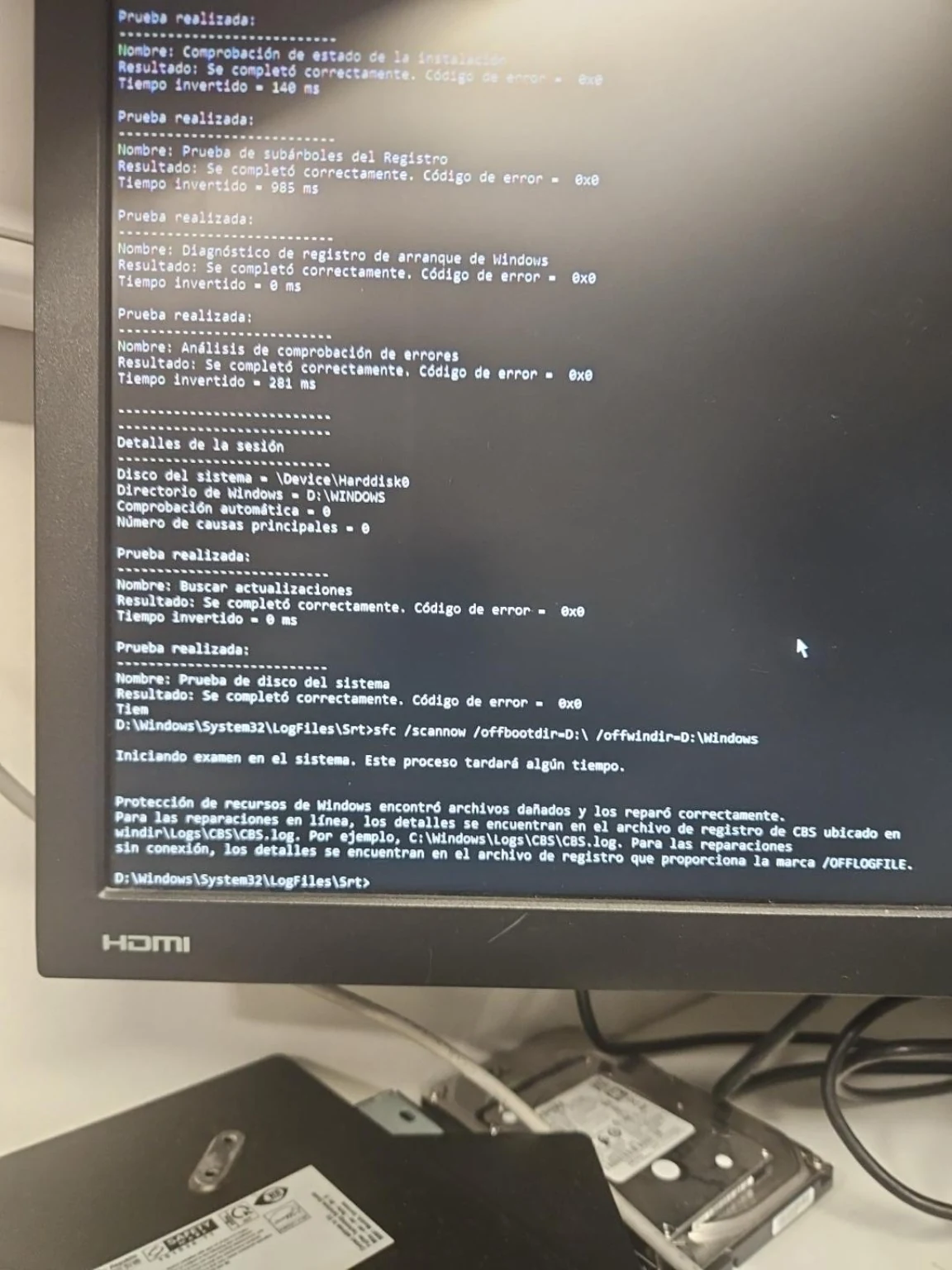
La comprobación con SFC encontró archivos de Windows dañados y los reparó correctamente. Sin embargo, durante el siguiente intento de arranque el ordenador volvió a reiniciarse.
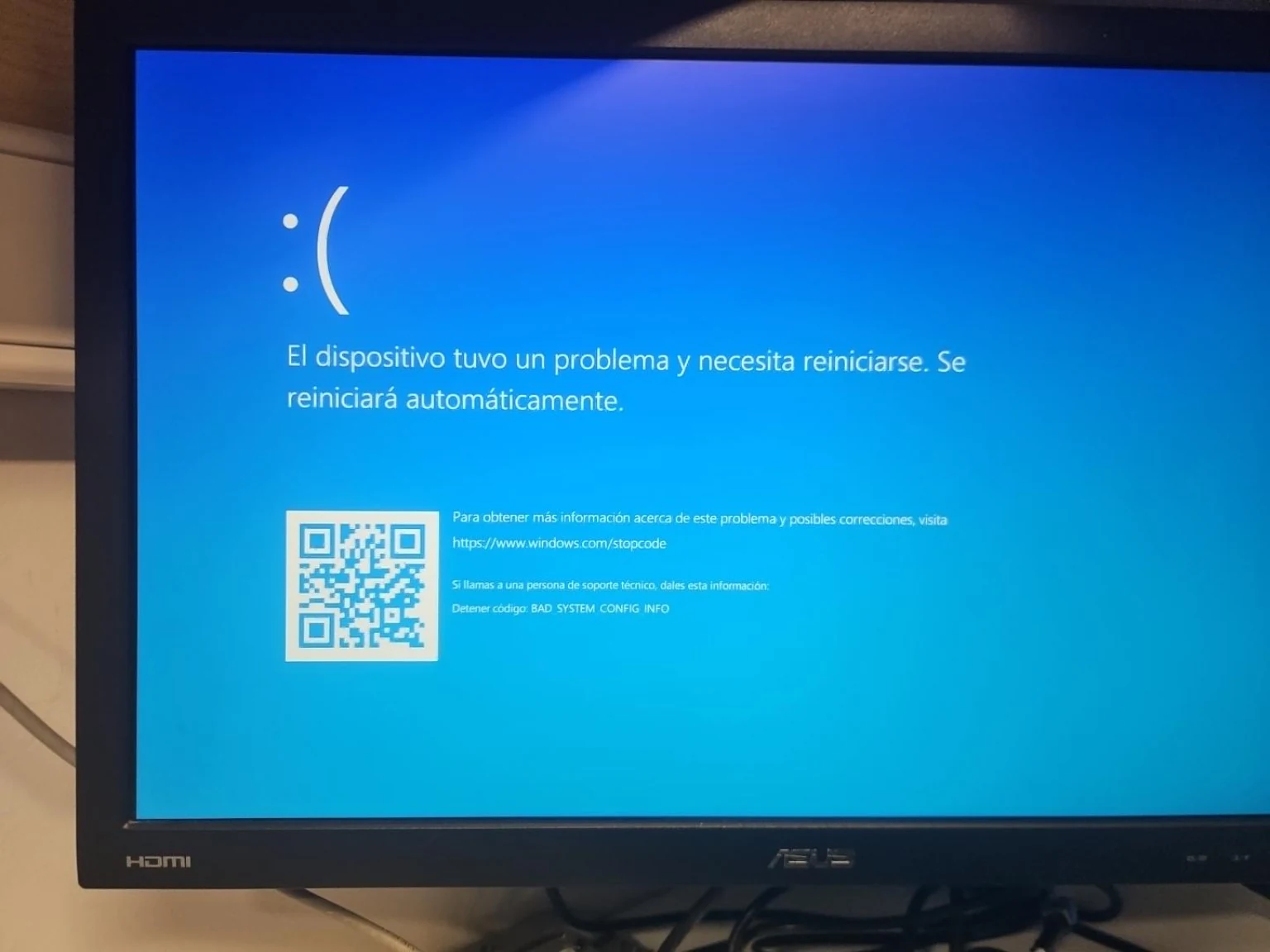
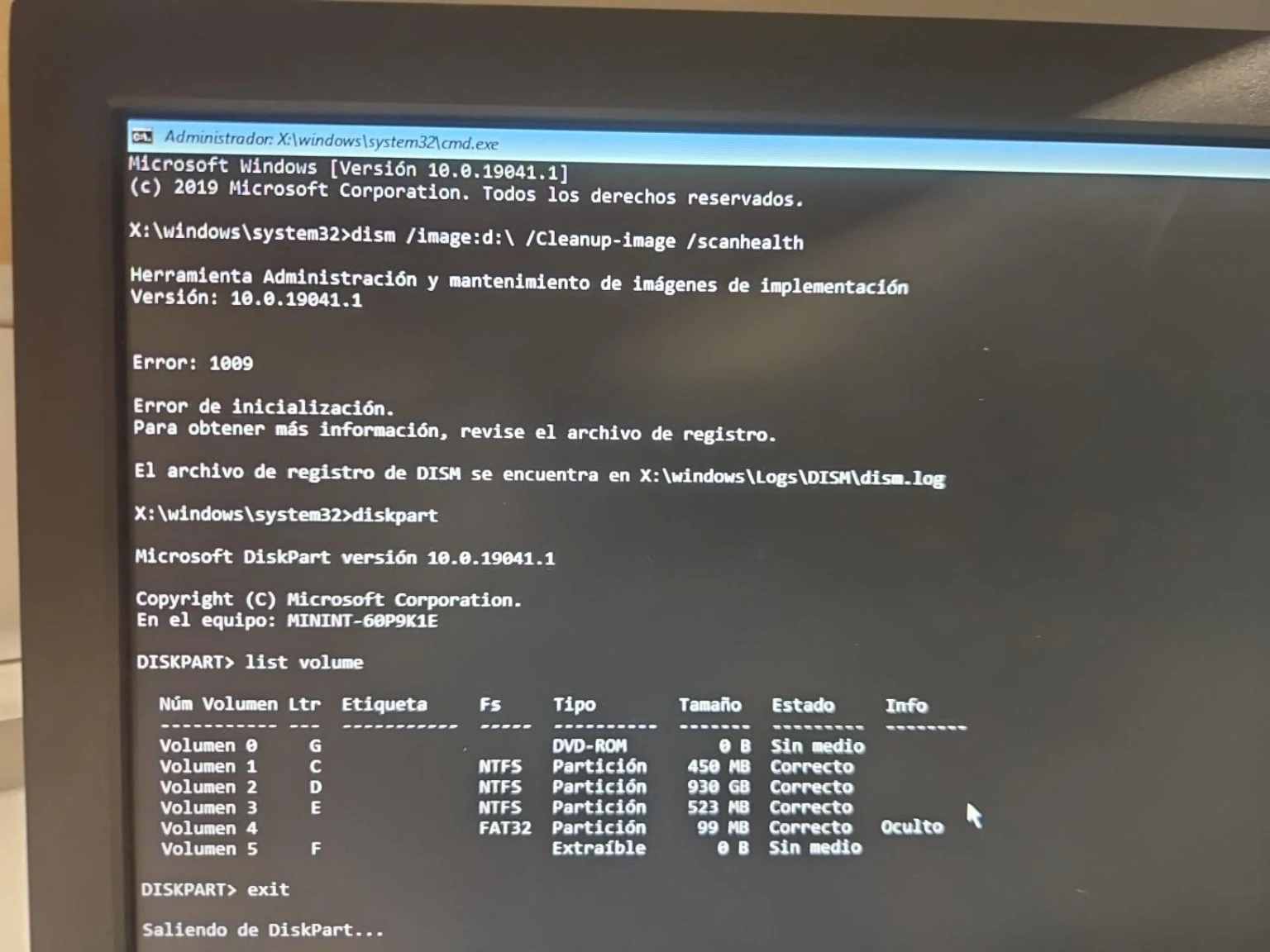
También apareció el pantallazo BAD_SYSTEM_CONFIG_INFO y DISM devolvió un error de inicialización 1009. Seguimos comprobando el equipo antes de dar el trabajo por terminado.
Otras comprobaciones realizadas durante el diagnóstico
- Volcados de errores anteriores
- El análisis con WinDbg de fallos de octubre apuntaba a controladores de AVG en varios volcados. Se pudo acceder al modo seguro y desinstalar AVG, pero el fallo de arranque continuó.
- Configuración de arranque y registro
- Revisamos la configuración de arranque, la presencia de los archivos del registro y su carga desde el entorno de recuperación.
- Prueba con otra memoria
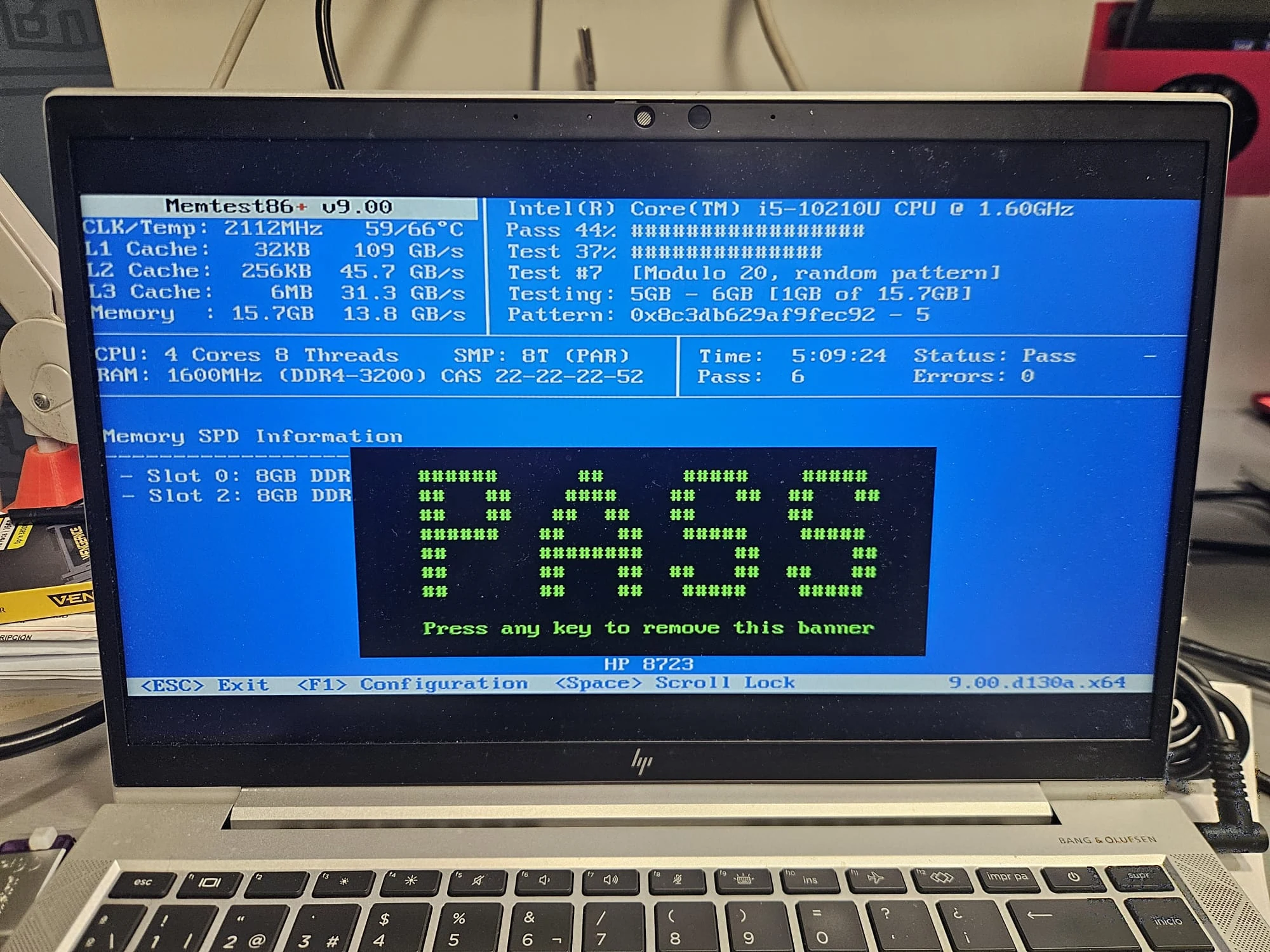
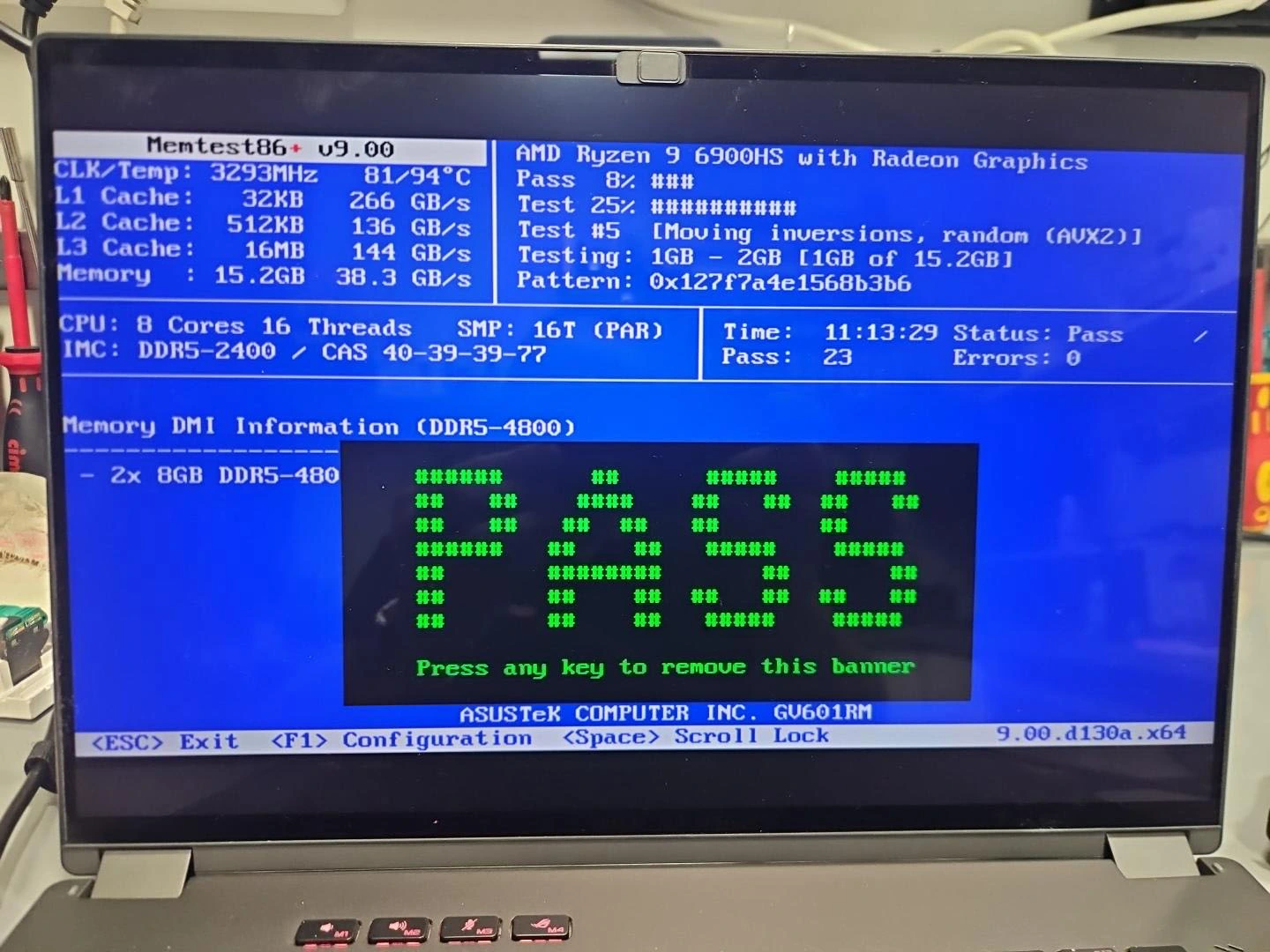
- Se probó un módulo de RAM conocido como funcional. El equipo también se reinició con ese módulo, por lo que el cambio no resolvió este caso.
CHKDSK mostró errores en el sistema de archivos
La comprobación del volumen detectó una anomalía concreta: el mapa de bits de NTFS era incorrecto. Se trata de información que Windows utiliza para organizar el espacio del disco.
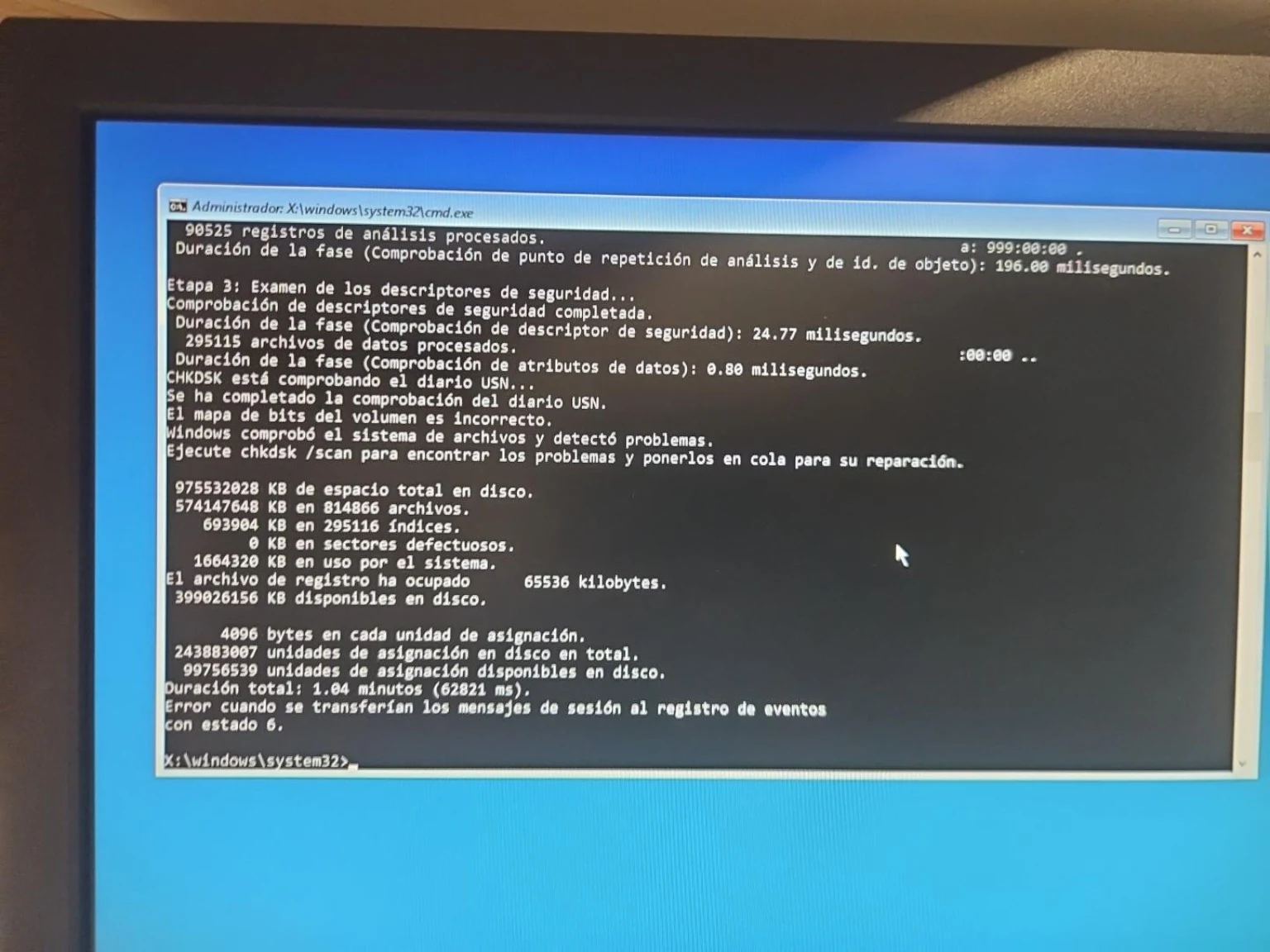
Durante las pruebas sobre la primera copia, CHKDSK corrigió errores en el mapa de bits de la tabla maestra de archivos —la MFT— y en el mapa de bits del volumen. También recuperó entradas de archivos que habían quedado sin asociar correctamente.
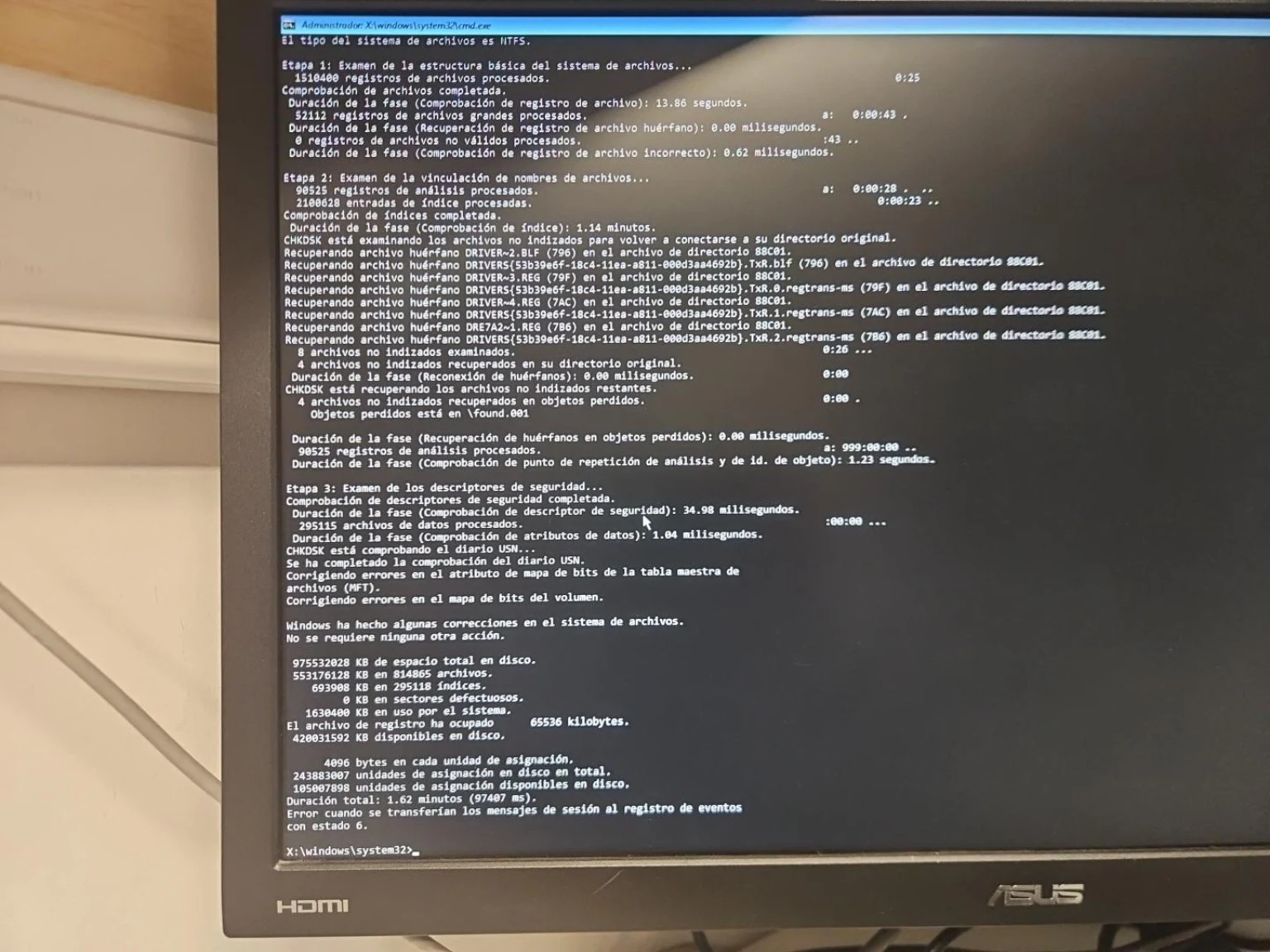
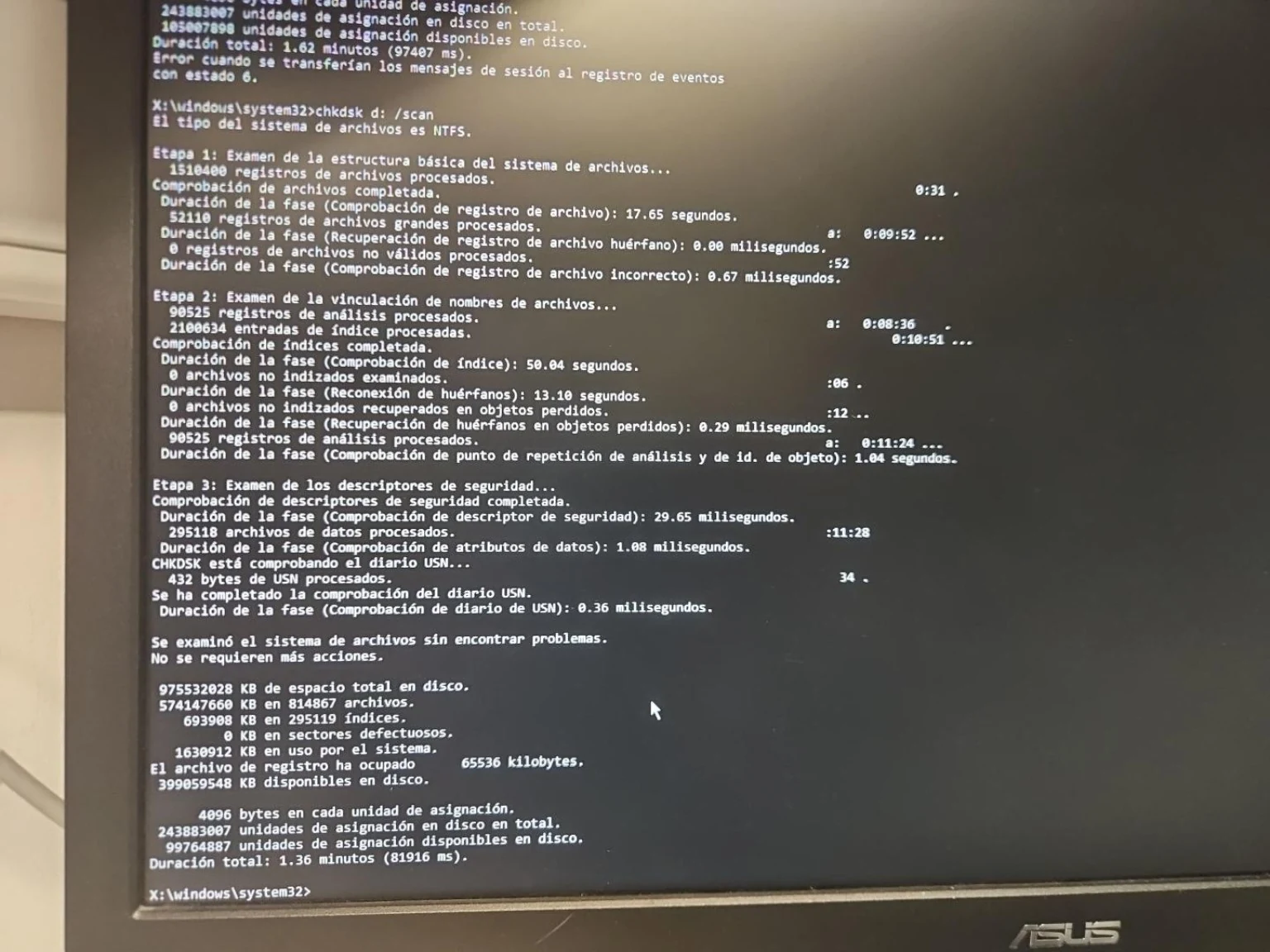
La comprobación posterior dejó de detectar problemas en esa estructura. Aun así, DISM seguía mostrando el error 1009. Habíamos corregido una parte del problema, pero todavía faltaba recuperar el arranque de Windows.
La recuperación definitiva: restaurar la imagen y corregir primero NTFS
Con la imagen de Acronis disponible, volvimos a una copia de la instalación y cambiamos la secuencia de trabajo:
- Restauramos la imagen en otro SSD.Partimos de la imagen guardada para realizar un nuevo intento de recuperación.
- Ejecutamos CHKDSK con la opción de reparación.Corregimos el sistema de archivos antes de volver a pasar SFC o realizar otras reparaciones de Windows.
- Comprobamos el arranque.Windows inició correctamente desde el primer intento. El ordenador quedó recuperado y se entregó al cliente.
Un diagnóstico que avanzó comprobando cada resultado
Este caso muestra por qué seguimos verificando el equipo después de cada intervención. La primera clonación, la reparación inicial de archivos y la retirada del antivirus no habían resuelto el fallo.
La imagen guardada permitió volver a la instalación de partida. Al restaurarla en otro SSD y corregir primero el sistema de archivos, conseguimos que Windows arrancara de nuevo.
El resultado corresponde a esta combinación de actuaciones; no permite atribuir todo el fallo a un único componente.
¿Tu ordenador se queda en reparación automática?
Cuéntanos qué aparece al encenderlo y si el problema empezó después de un apagón o un reinicio. En Consiste Informática revisamos el equipo y te explicamos las opciones de recuperación.
Caso real documentado por Consiste Informática. Fotografías de las comprobaciones realizadas durante la intervención.