Caso de éxito · Taller Consiste
ASUS ROG con pantallazos azules: así recuperamos su funcionamiento
Un portátil que se reiniciaba sin avisar. Revisamos el almacenamiento, pusimos a prueba la memoria, limpiamos su interior y reparamos Windows para devolverle la estabilidad.
El resultado: dejaron de aparecer los pantallazos y los reinicios
Al cierre de este caso, el taller confirmó que el equipo ya no presentaba los fallos que habían motivado la intervención.
Un portátil que se reiniciaba sin avisar
El ASUS ROG llegó con pantallazos de error y reinicios inesperados. En algunos de esos fallos aparecían referencias a archivos de Windows como NTFS.sys y rdyboost.sys.
Para entender qué estaba ocurriendo, revisamos el estado del SSD, los registros de Windows y los archivos que guarda el sistema cuando se bloquea. Esas pistas nos ayudaron a orientar las siguientes comprobaciones.
La prioridad era recuperar un funcionamiento estable y comprobar qué necesitaba realmente el equipo.
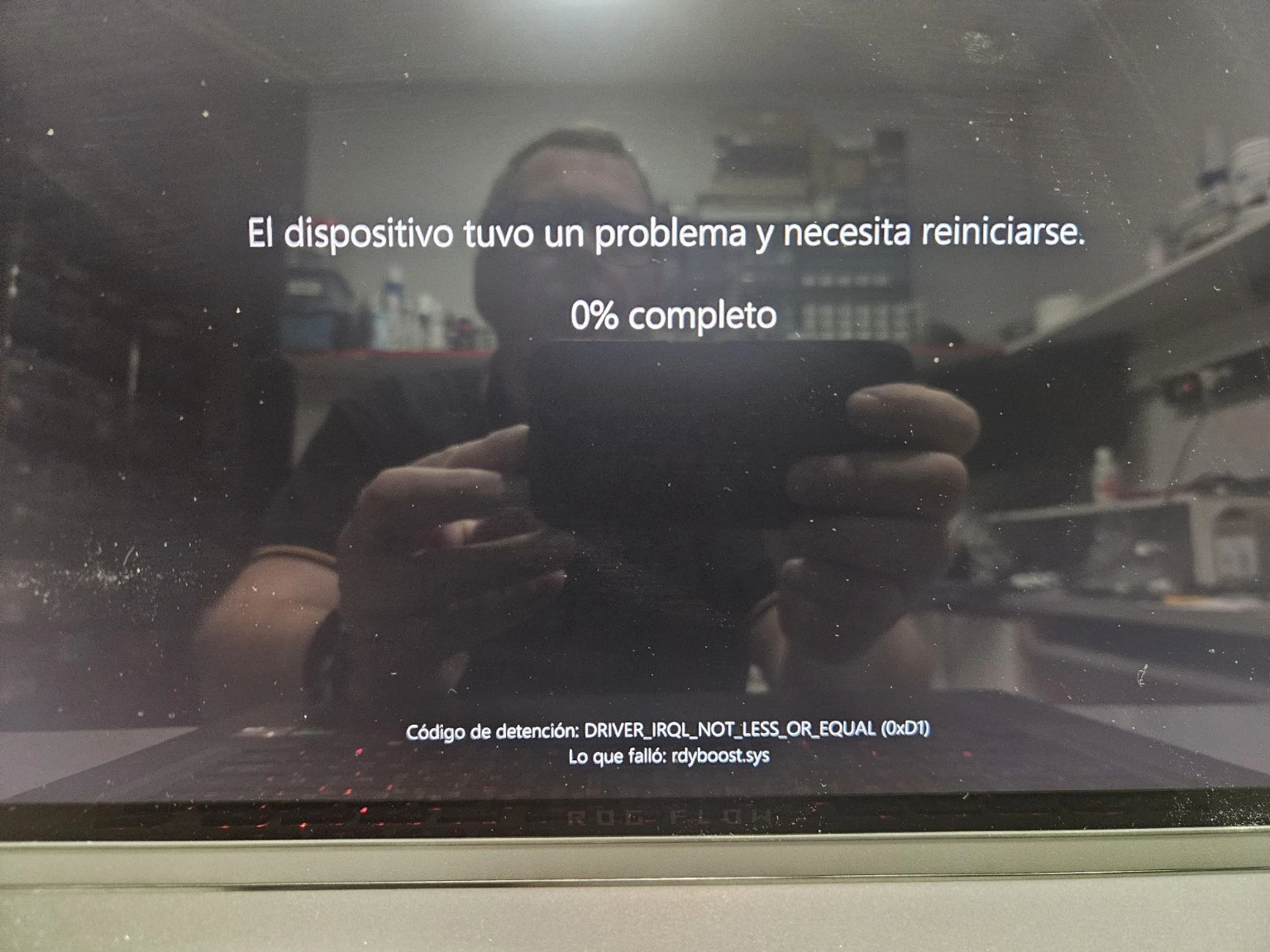
Análisis de los pantallazos con WinDbg
Además de observar el error en pantalla, revisamos los volcados que Windows había guardado al bloquearse. Con WinDbg analizamos esa información para orientar el diagnóstico.
Qué recogió el análisis
El resumen técnico de la intervención documenta un UNEXPECTED_STORE_EXCEPTION (0x154) en el volcado del 4 de noviembre, con una referencia al componente rdyboost.
- Código de excepción
0xC0000420- Rutina indicada en el resumen
rdyboost!ST_STORE<SMD_TRAITS>::StDmPageRecordRemove+0x28c
Era una pista para seguir investigando. Ese resultado, por sí solo, no demostraba que el SSD estuviera averiado ni que rdyboost.sys fuera la causa primaria del fallo.
Estado del SSD y comprobación tras el cambio
Leímos los datos del SSD con CrystalDiskInfo. La captura muestra el Micron 3400 de 1 TB con estado «Bueno 89 %» y una temperatura de 43 °C en ese momento.
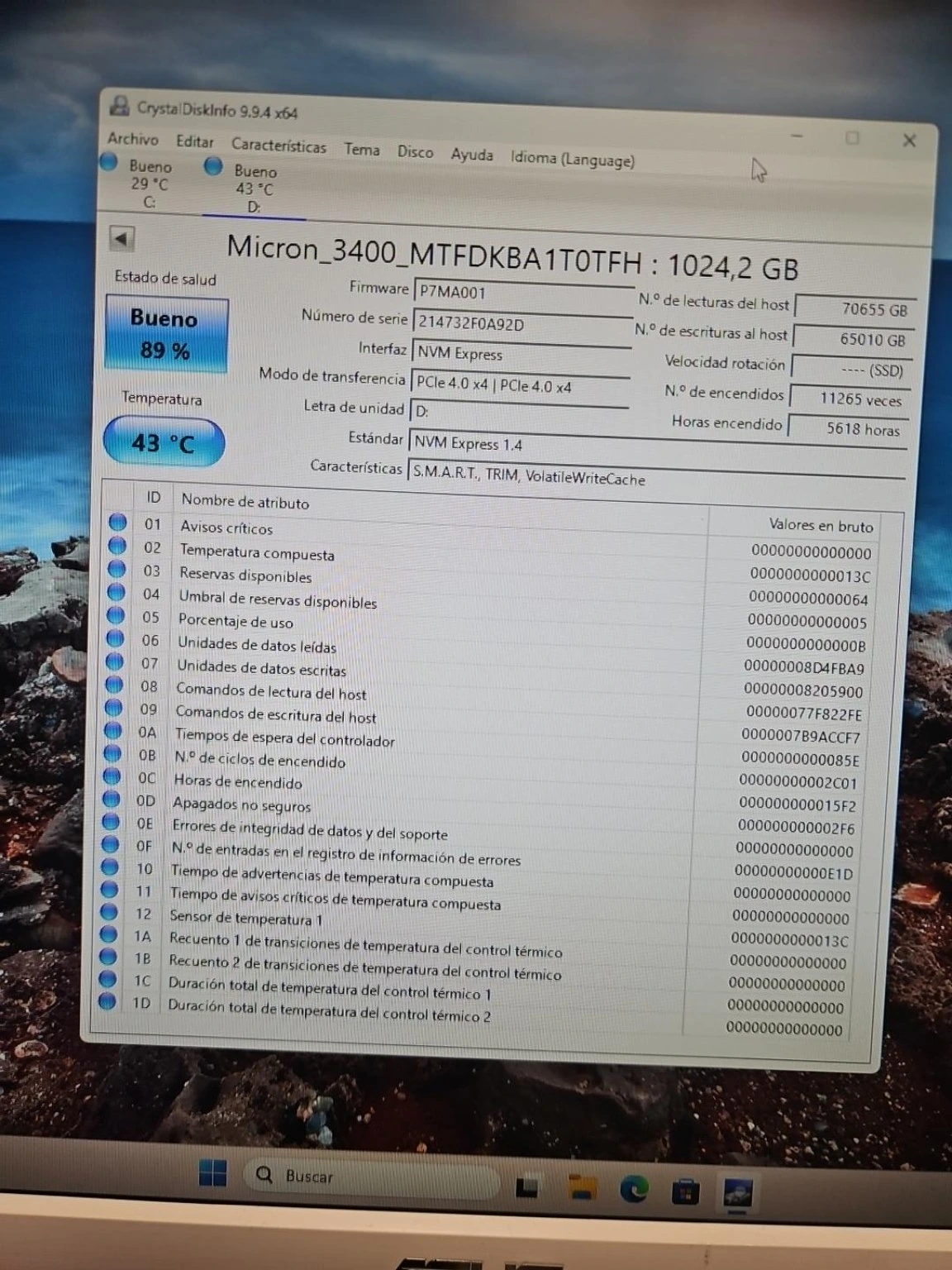
El equipo tenía un SSD de 1 TB. Por petición del cliente, clonamos su instalación en una unidad de 2 TB. Sin embargo, en el primer arranque previsto para la entrega volvió a aparecer un pantallazo.
Ese dato fue decisivo para continuar el diagnóstico: el problema también se producía con otra unidad física. Al clonar la instalación se había trasladado Windows con su configuración y sus posibles problemas.
Limpieza del sistema de refrigeración
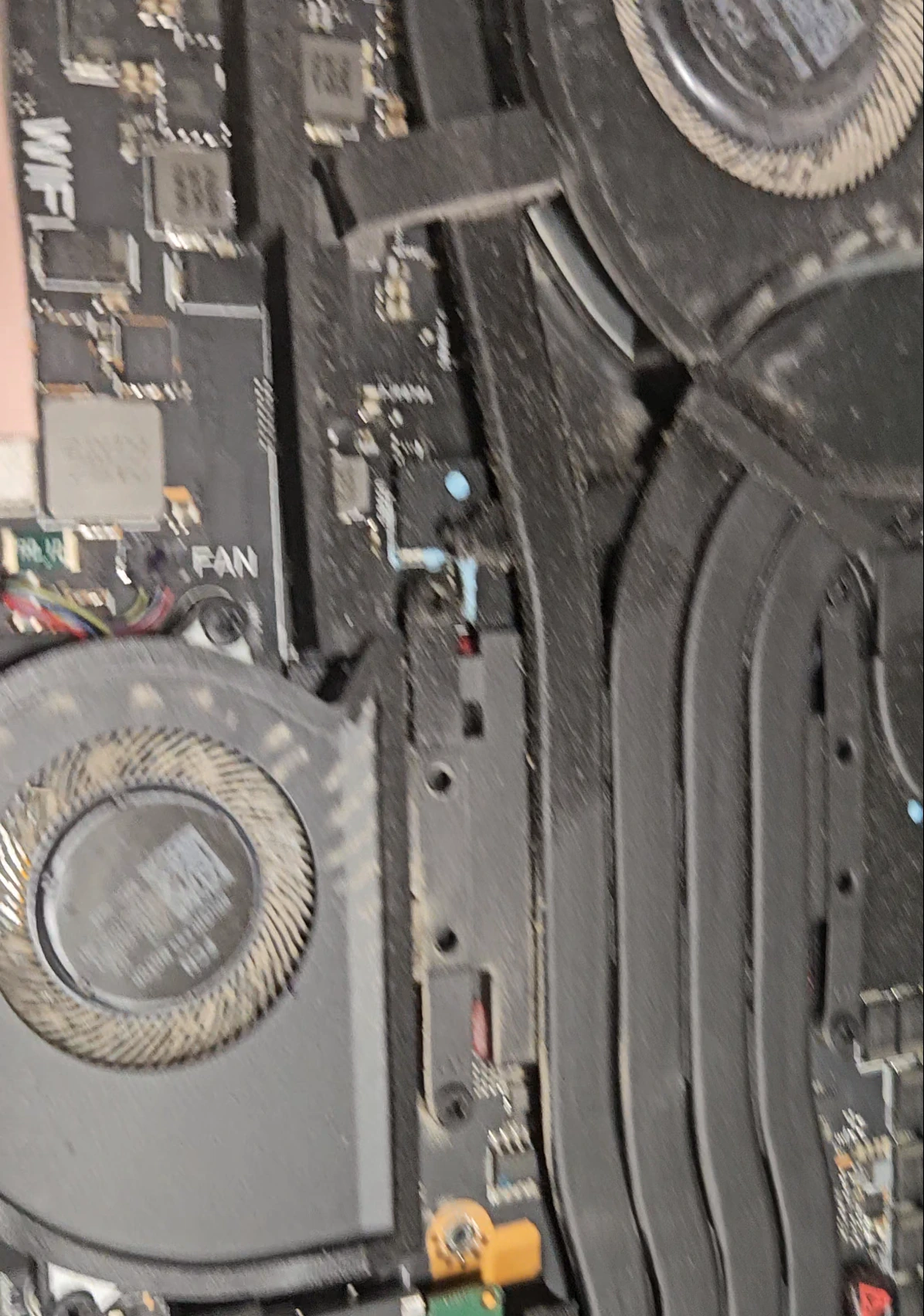
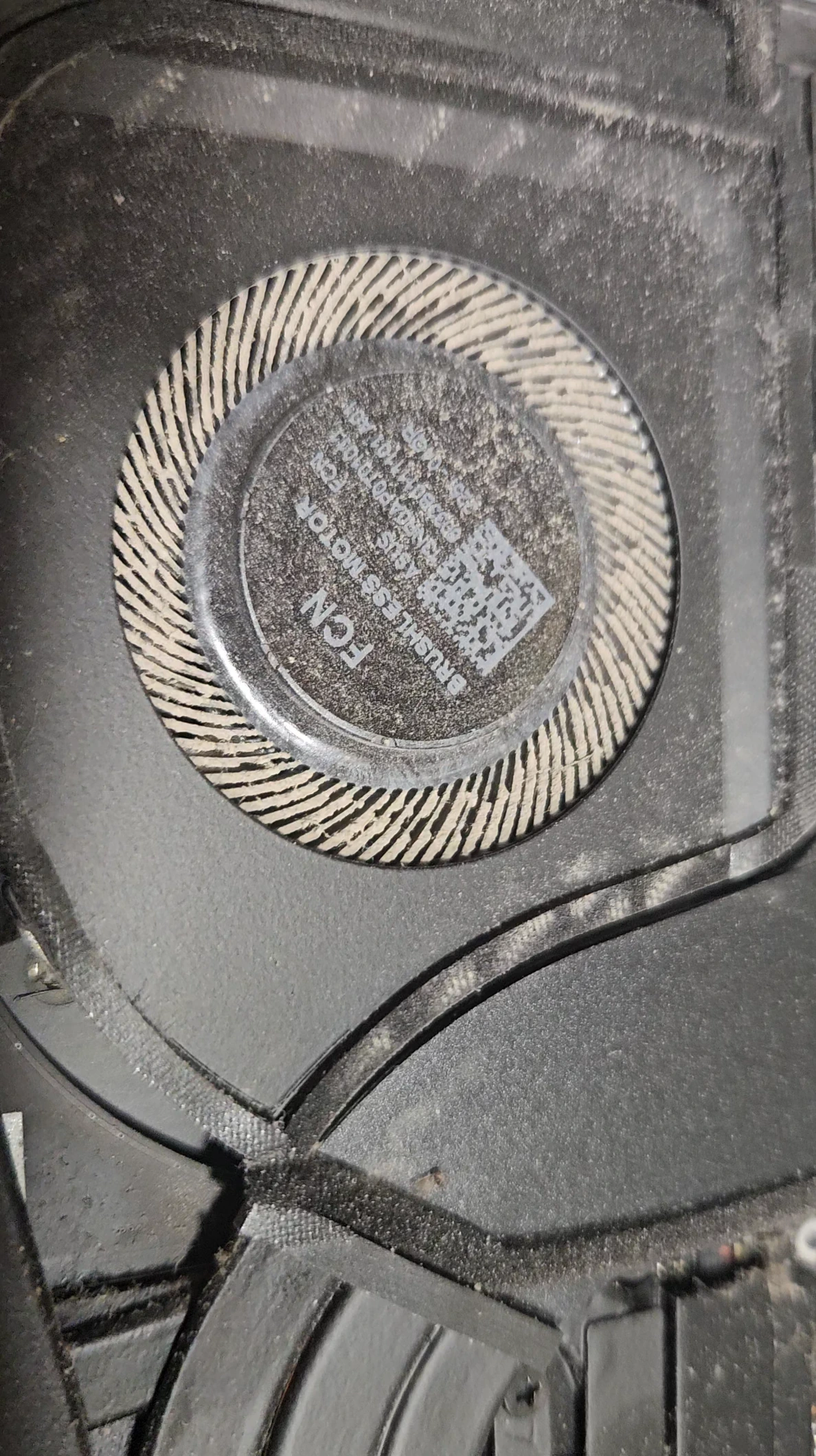
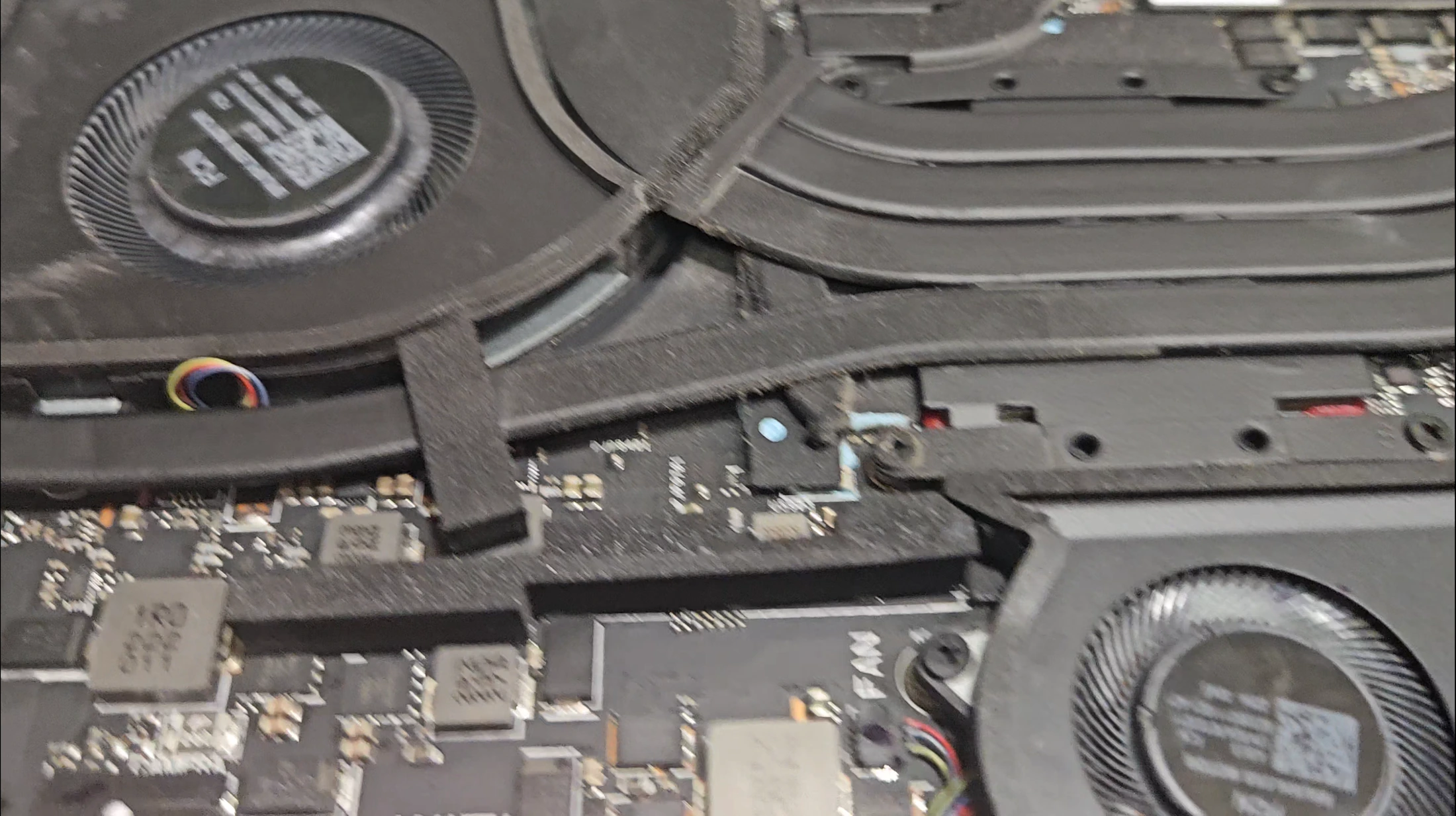
Durante la revisión encontramos abundante polvo en los ventiladores y en las zonas de salida de aire. Retiramos esa suciedad de los ventiladores y de las aletas de los disipadores.
La intervención se realizó sin desmontar el conjunto térmico ni sustituir la pasta térmica o el metal líquido. Fue parte del mantenimiento del equipo; no contamos con una comparación de temperaturas que permita atribuirle una bajada concreta.
Las fotografías del interior documentan la suciedad encontrada y el estado tras retirarla.
Más de 11 horas de comprobación de memoria
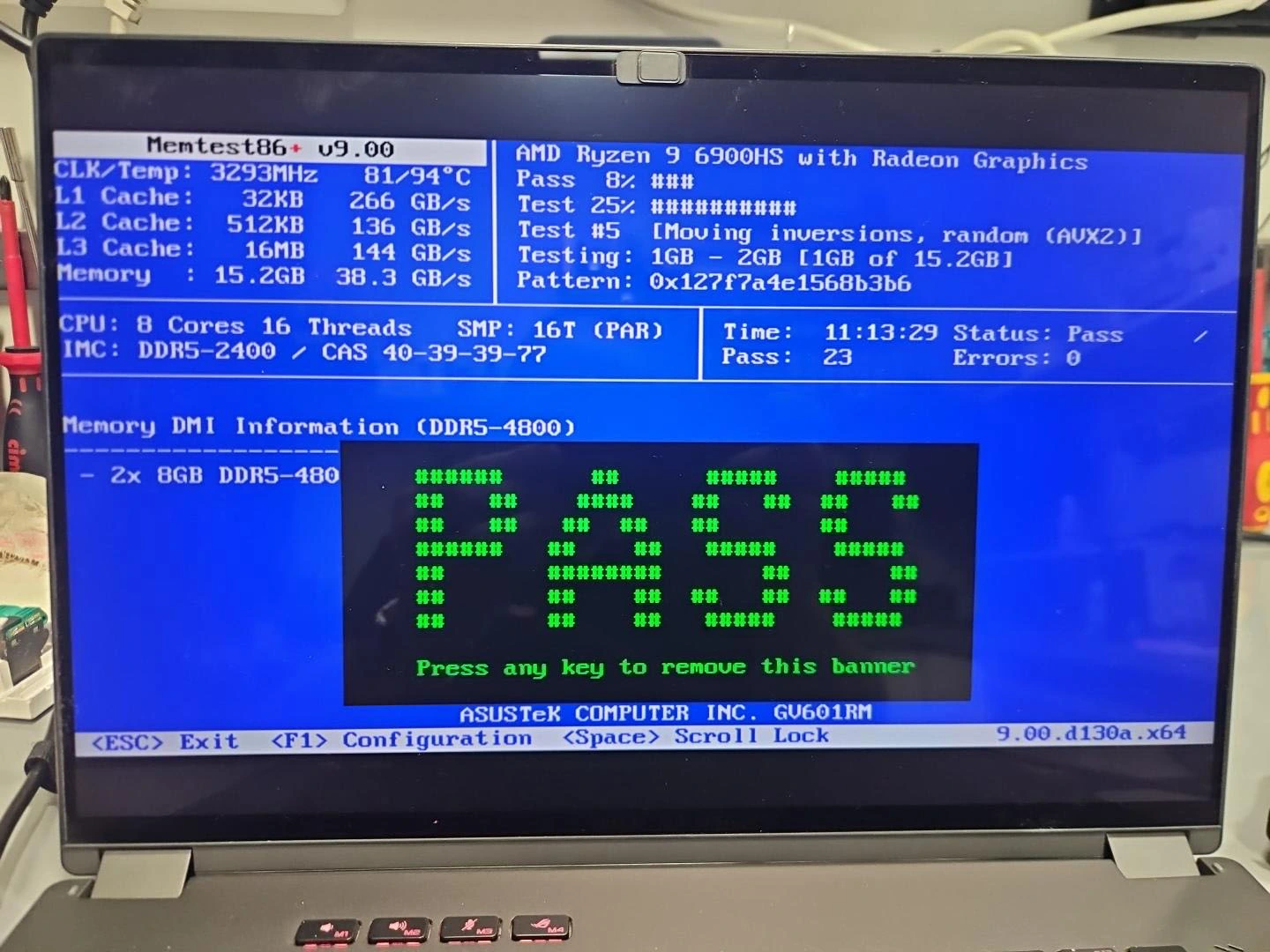
También revisamos los 16 GB de memoria RAM con Memtest86+, una herramienta de comprobación. Después de una primera prueba, prolongamos el análisis: la fotografía del equipo muestra 23 pasadas completadas sin errores.
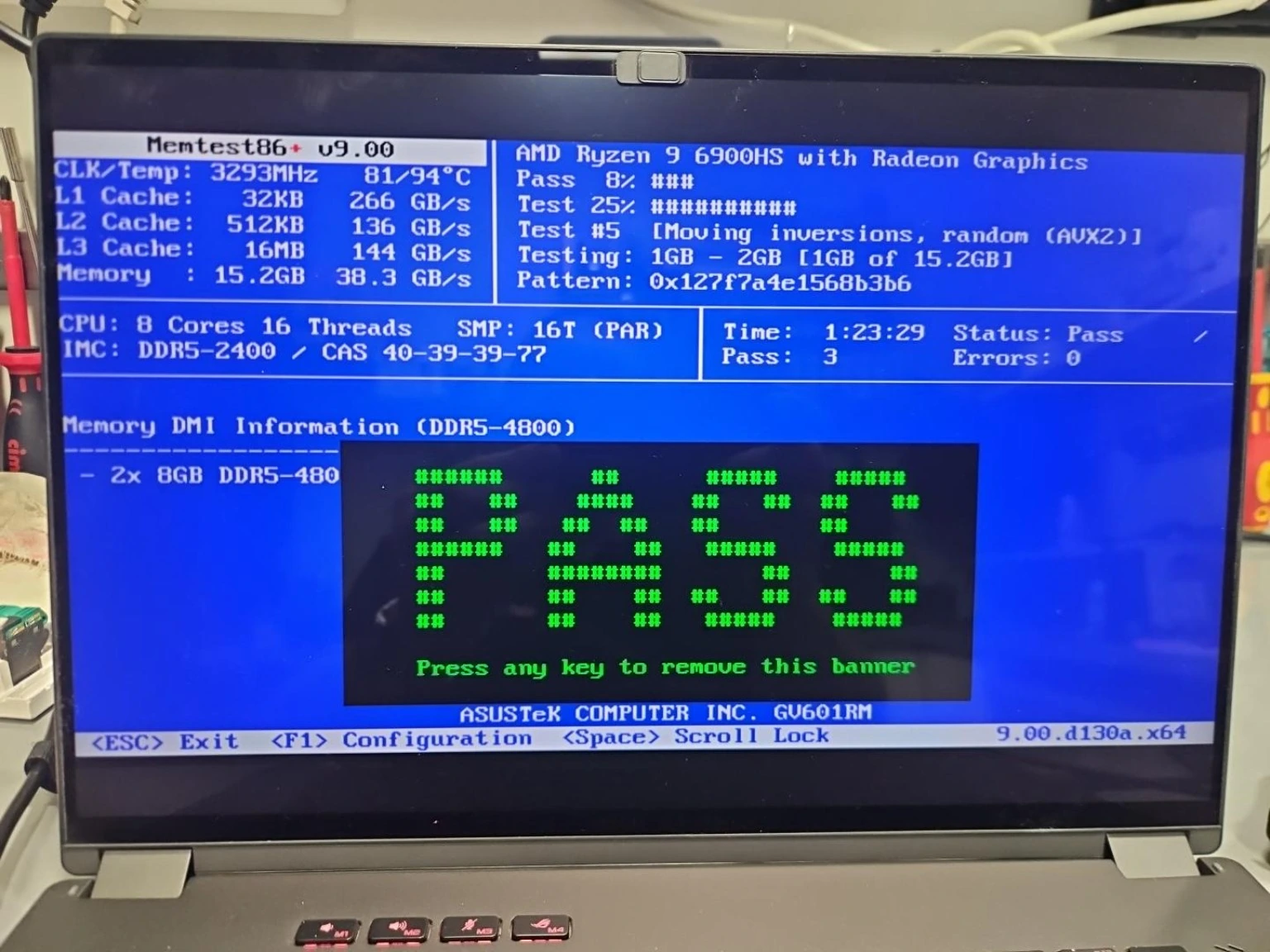
El resultado redujo la sospecha de un fallo de memoria en las condiciones de la prueba. Nos permitió seguir investigando Windows con más información, aunque una prueba sin errores no descarta por completo cualquier avería intermitente.
Reparar Windows y verificar sus archivos
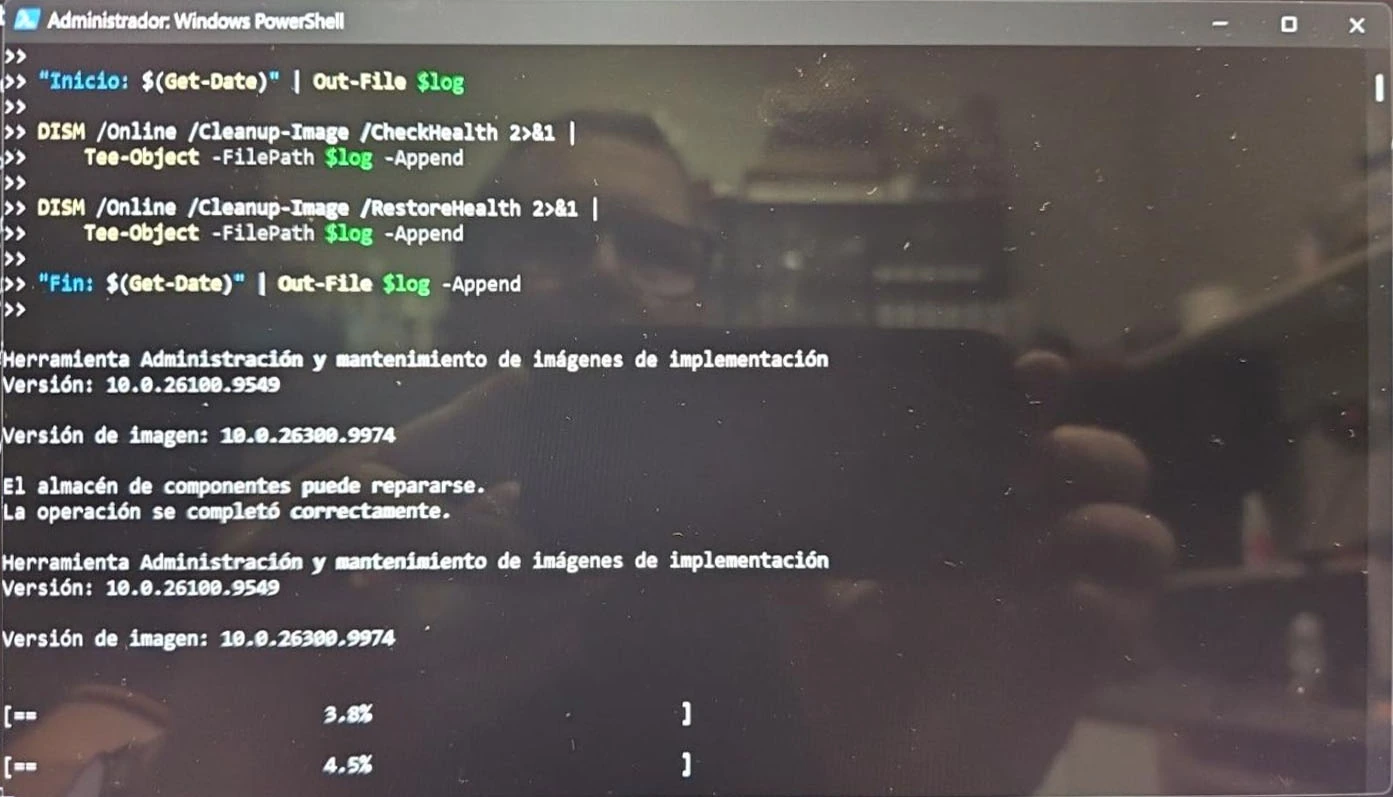
La revisión de Windows detectó un problema reparable en su almacén de componentes: los archivos que el sistema utiliza para mantener y reparar la instalación.
Reparación del sistema
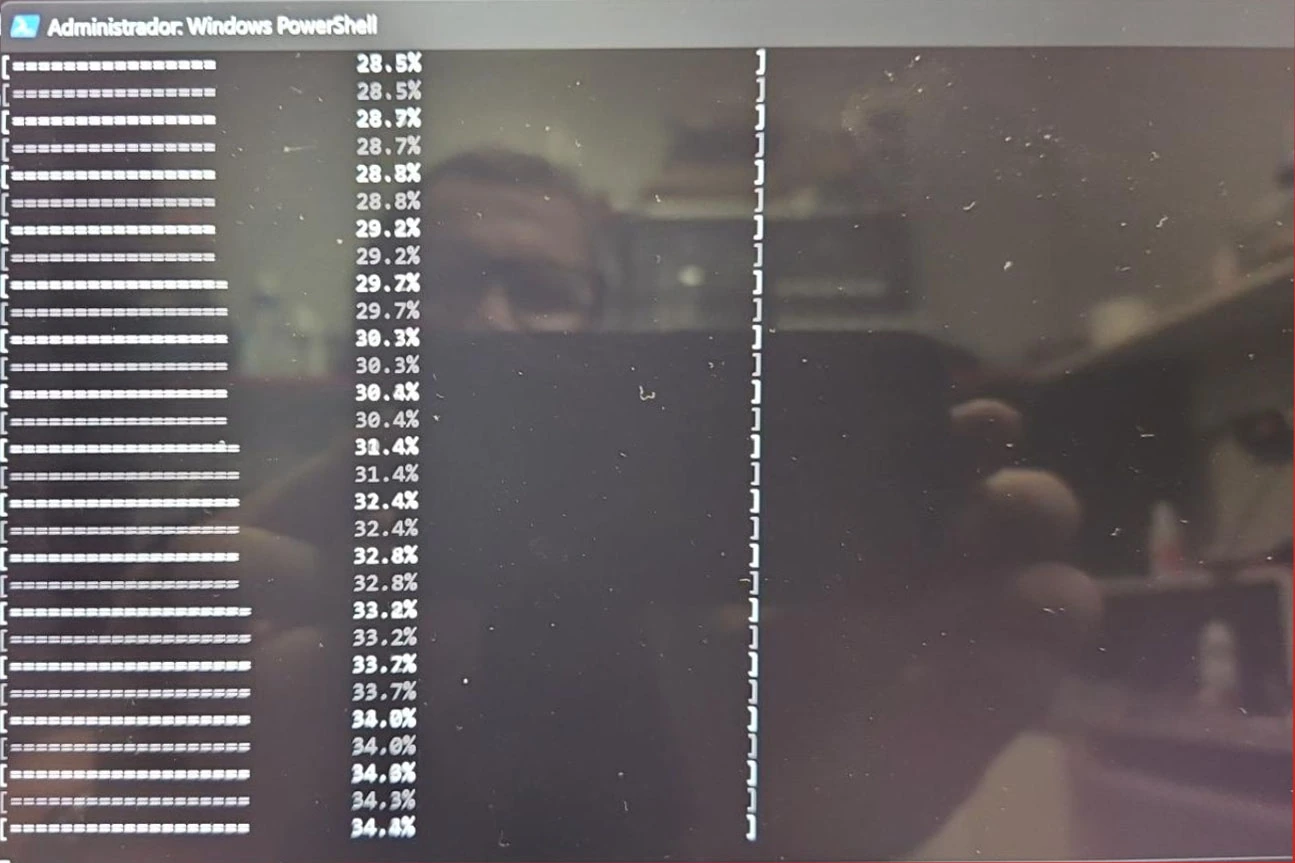
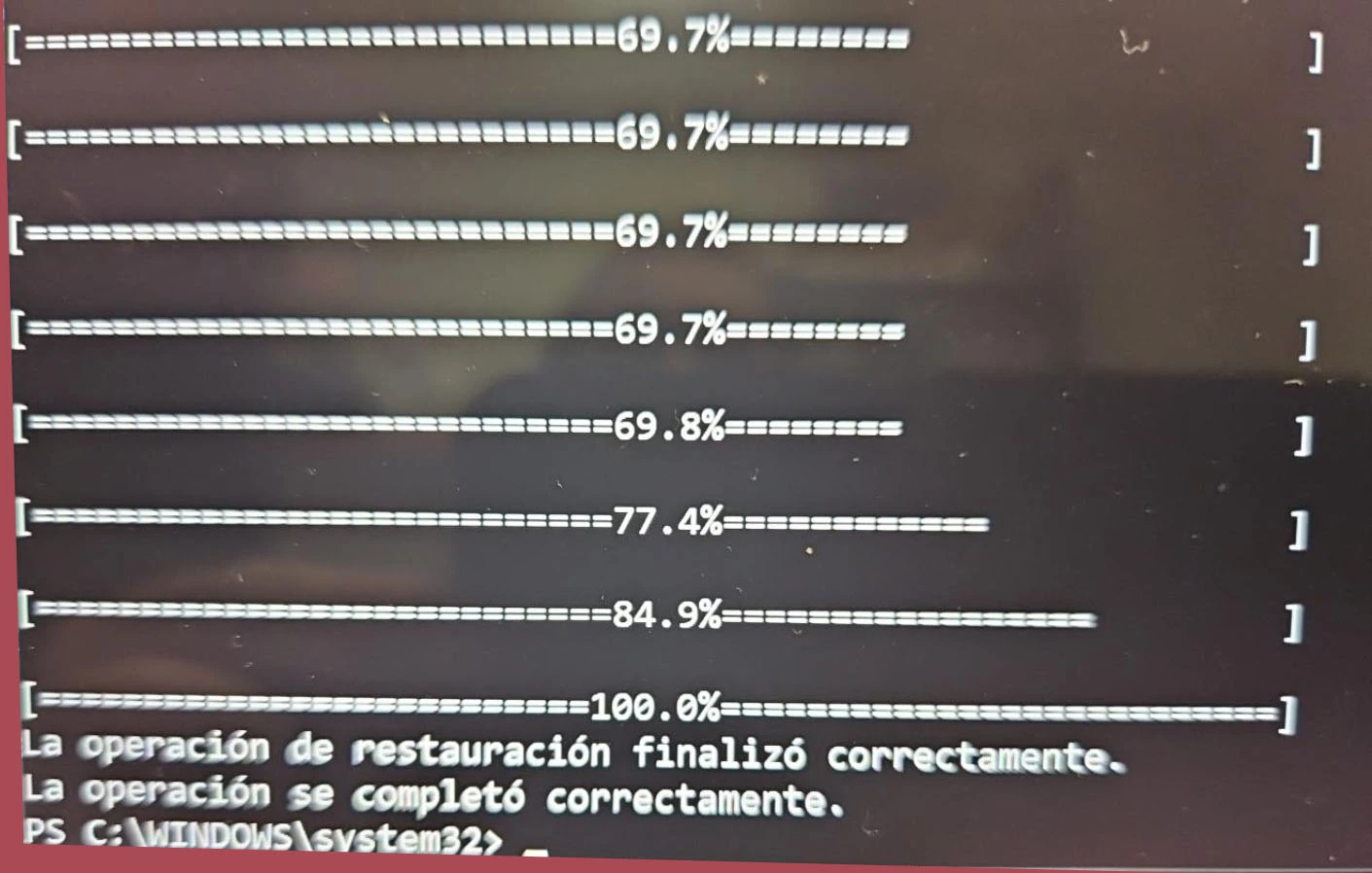
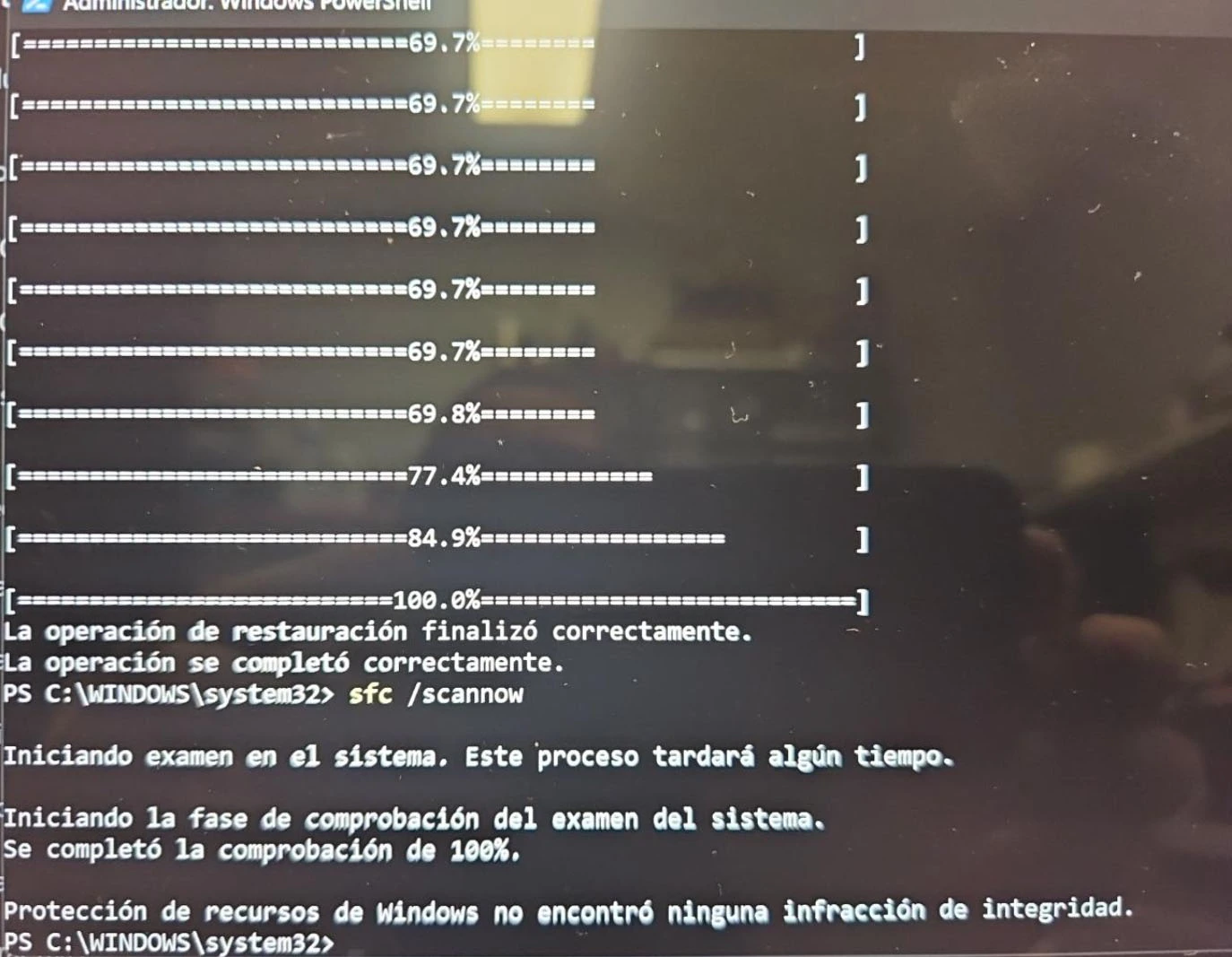
Ejecutamos la reparación con DISM. La herramienta terminó indicando que la operación de restauración se había completado correctamente.
Comprobación de archivos de Windows
Después comprobamos los archivos protegidos con SFC. El análisis no encontró infracciones de integridad.
Revisión del sistema de archivos
La comprobación posterior con CHKDSK no detectó problemas del sistema de archivos. También repetimos la verificación de integridad de Windows.
La reparación, paso a paso
Capturas del diagnóstico inicial, del progreso de DISM y de la comprobación posterior de los archivos de Windows.
Comprobaciones posteriores y sus resultados
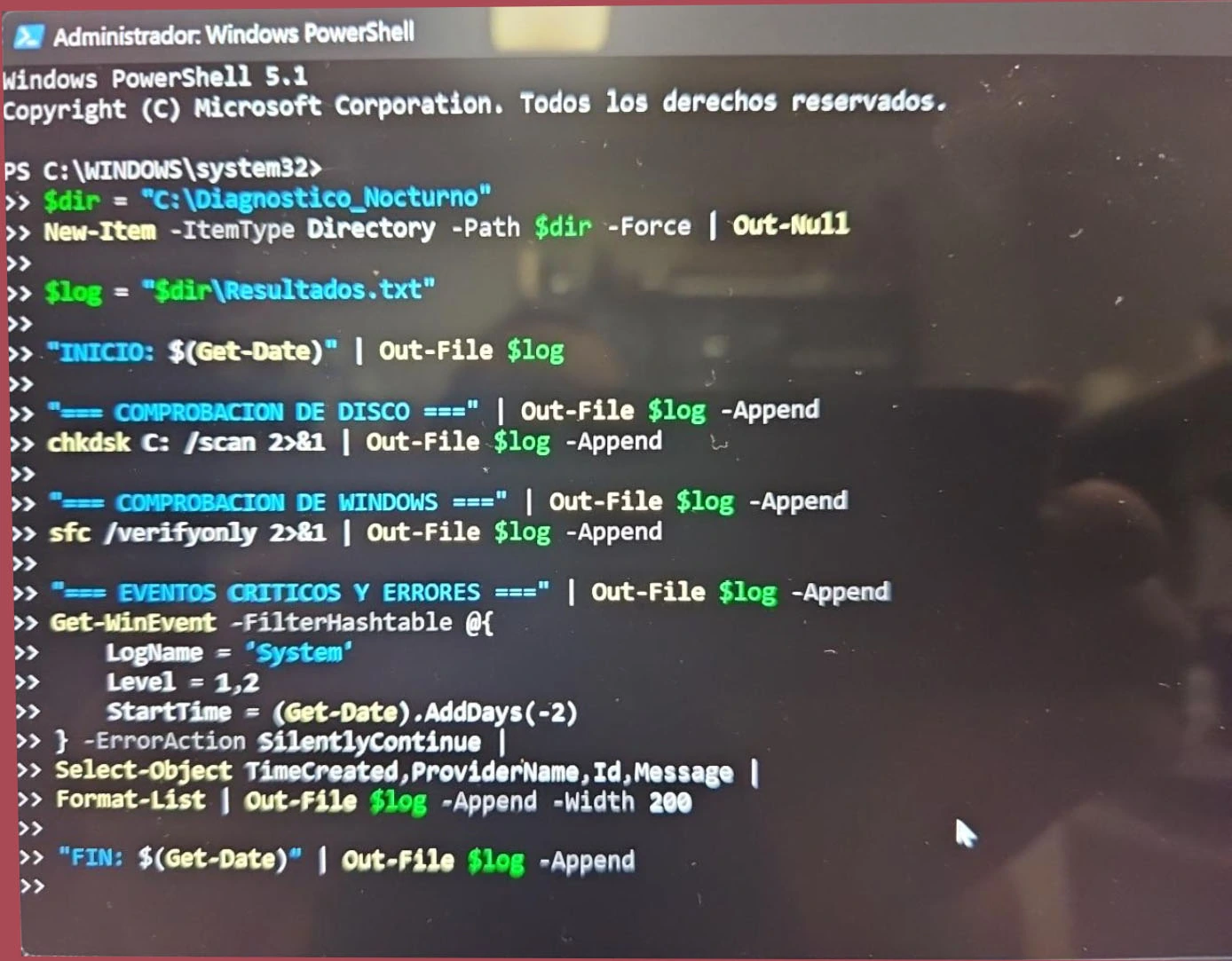
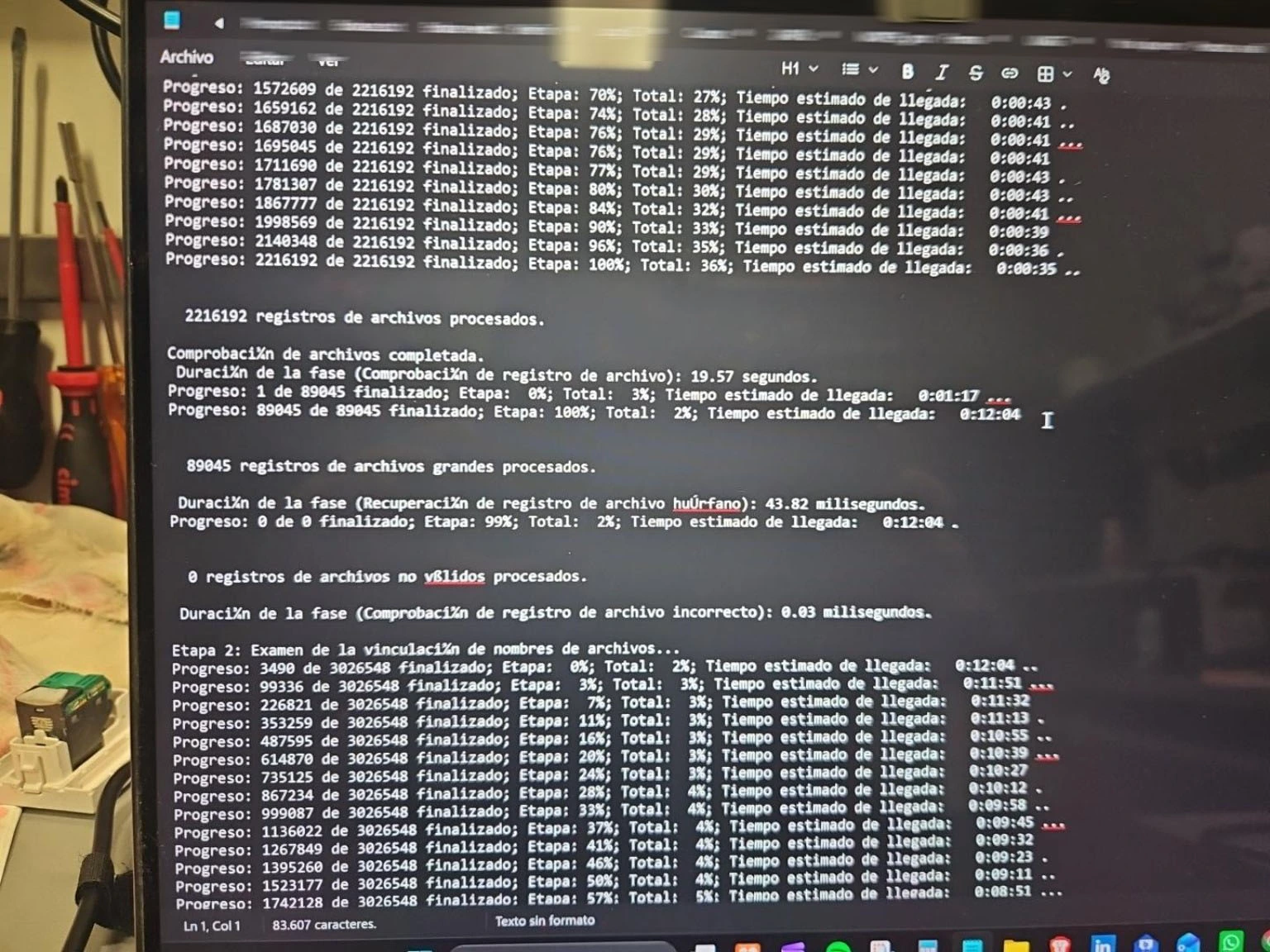
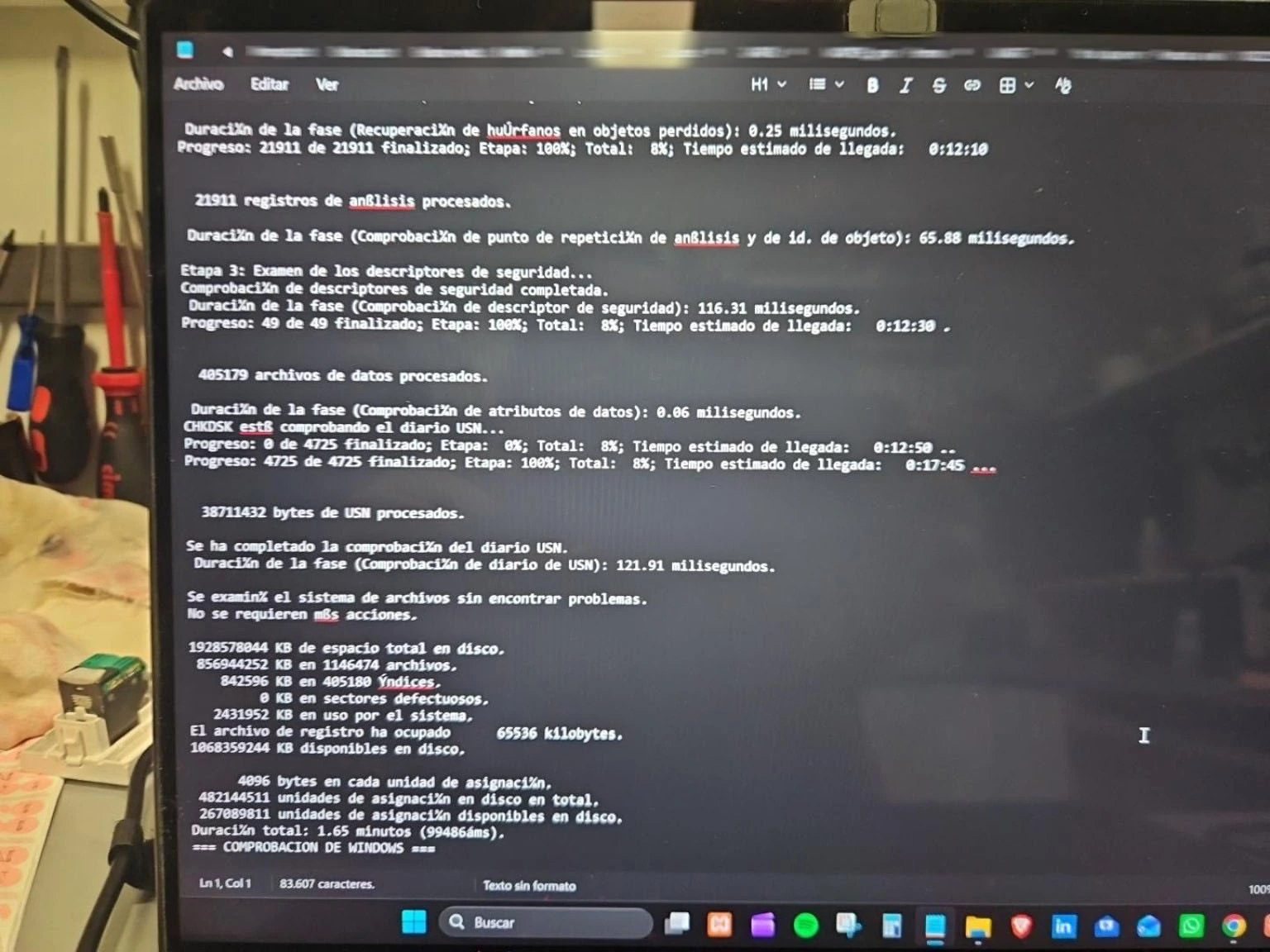
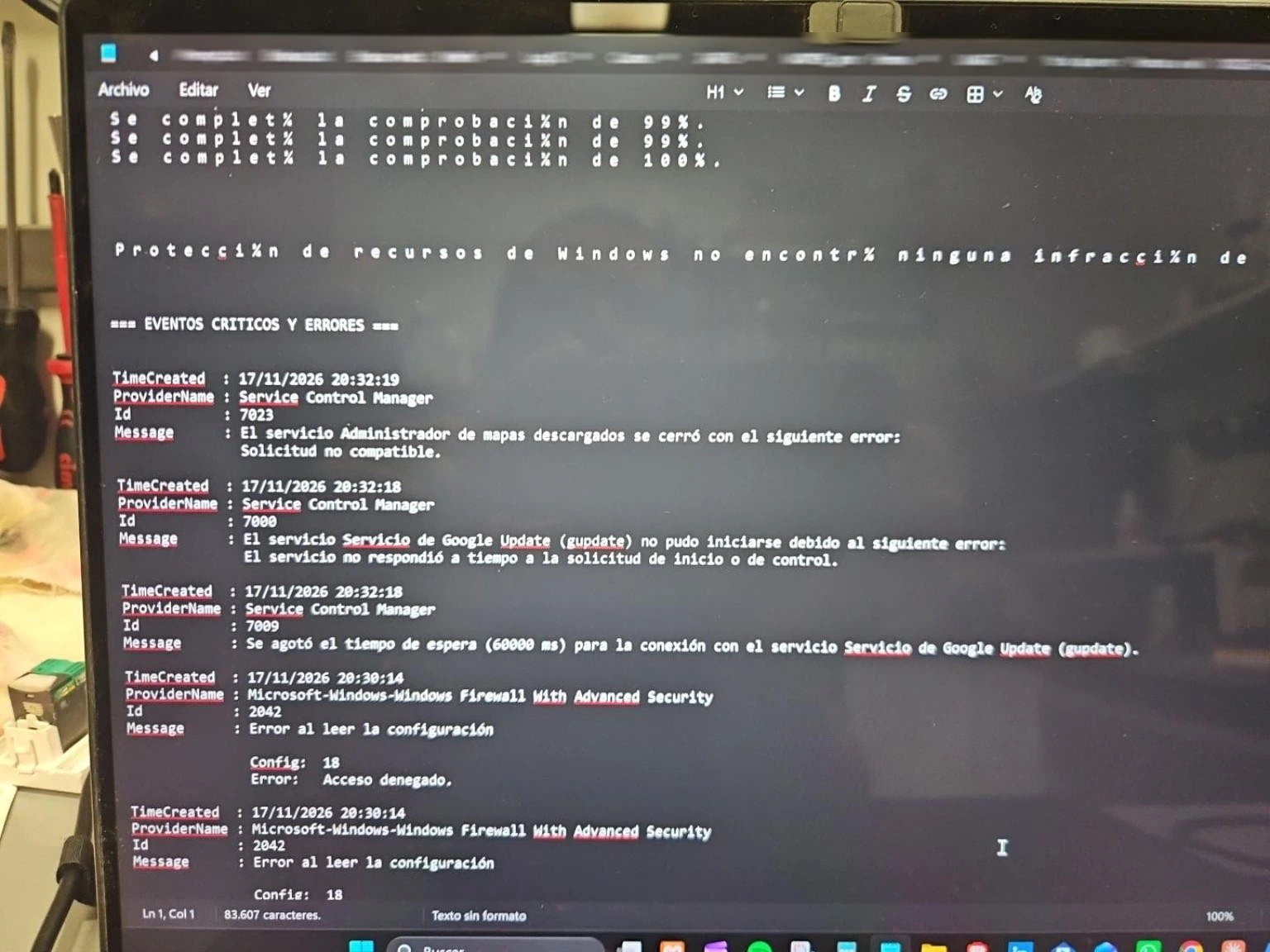
Registramos las pruebas posteriores en PowerShell para revisar tanto su ejecución como los mensajes finales.
Ver el detalle de las comprobaciones
- DISM: almacén de componentes
/CheckHealthindicó que podía repararse./RestoreHealthfinalizó correctamente.- SFC: archivos protegidos
sfc /scannowno encontró infracciones de integridad después de DISM. La comprobación posterior consfc /verifyonlytampoco las encontró.- CHKDSK: sistema de archivos
chkdsk C: /scanno detectó problemas del sistema de archivos. El registro indicó 0 KB en sectores defectuosos; este dato no equivale a una comprobación física completa del SSD.- Registros de eventos
- En la consulta documentada a partir de las 20:35 del 17 de noviembre no aparecieron los eventos críticos seleccionados. Es una comprobación acotada, no una prueba de estabilidad bajo todas las cargas.
Sobre estas herramientas: documentación de Microsoft sobre DISM y SFC.
Un equipo que volvió a funcionar sin aquellos fallos
Tras el trabajo realizado, el taller confirmó que los pantallazos y los reinicios ya no se estaban produciendo. Las comprobaciones de memoria, de archivos de Windows y del sistema de archivos aportaron evidencias concretas para acompañar ese resultado.
El caso muestra por qué un diagnóstico necesita varias comprobaciones. El fallo persistió después de ampliar el SSD, encontramos una reparación pendiente en Windows y verificamos el equipo tras intervenir.
El resultado corresponde al seguimiento comunicado al cerrar el caso. No permite asegurar que una sola intervención fuera la causa de la mejora ni prometer que un equipo nunca volverá a fallar.
Si a tu ordenador le ocurre algo parecido
¿Un pantallazo azul significa que el disco está roto?
En este caso, no había pruebas suficientes para afirmarlo. El fallo reapareció en otro SSD y hubo que continuar el diagnóstico. Revisar el equipo permite valorar qué intervención necesita.
¿Esta reparación sirve para cualquier ASUS ROG?
Cada equipo requiere su propia revisión. Este caso documenta las pruebas y el trabajo realizados en un portátil concreto; no es una receta que garantice el mismo resultado en todos los modelos.
¿También revisáis ordenadores que no arrancan?
Sí. Cuéntanos qué ocurre al encenderlo: si se iluminan los indicadores, si aparece alguna imagen o si muestra un error. En Consiste revisamos ordenadores y portátiles en Boadilla del Monte y te explicamos las opciones tras el diagnóstico.
¿Tu ordenador no arranca, se reinicia o da pantallazos azules?
Cuéntanos la marca, el modelo y qué sucede al encenderlo. En Consiste Informática revisamos tu equipo y te explicamos las opciones de reparación.
Caso real documentado por Consiste Informática. Fotografías del equipo y capturas de las comprobaciones realizadas en el taller.