Cómo descargar tus fotos con Google Takeout, paso a paso
La foto de tu boda, los primeros días de tu hijo, aquel baile o un viaje con la persona que quieres. Al volver a mirarlas, también vuelven las sonrisas, las voces y lo que sentiste en esos momentos. Guardar una copia de tus fotos es una forma de cuidar esos recuerdos y poder compartirlos con quienes quieres.
En este tutorial aprenderás a descargar tus fotos de Google Fotos con Google Takeout, la herramienta de Google que prepara una copia para guardarla en tu ordenador.
Lo haremos con calma, desde un ordenador con Windows y Google Chrome: primero pediremos la copia, después la descargaremos y, por último, comprobaremos que las fotos y los vídeos se abren. No necesitas saber de informática: sigue los pasos en orden y detente si algo no coincide.
Descargar la copia no borra tus fotos de Google ni libera espacio en tu cuenta. Conserva los originales mientras revisas que tus recuerdos están también en la copia.
1. Prepara lo necesario
Reserva un rato tranquilo para empezar. La preparación de Google puede continuar durante horas o días; no necesitas quedarte mirando la pantalla.
- Tu ordenador y una conexión a Internet estable.
- Tu dirección de Gmail y acceso a esa cuenta. Ten cerca el móvil por si Google te pide confirmar que eres tú.
- Espacio libre para los paquetes descargados y las carpetas que saldrán de ellos.
- Un disco externo con espacio, si vas a guardar una segunda copia.
Una descarga guarda un archivo de Internet en el ordenador. Un ZIP es un paquete que contiene archivos. Extraer significa sacar esos archivos a una carpeta normal para poder utilizarlos.
No hay una cantidad fija de espacio que sirva para todo el mundo: depende de cuántas fotos y vídeos tengas. En Windows, abre el icono de la carpeta amarilla de la barra inferior y pulsa Este equipo. Revisa el espacio disponible del disco. Si está casi lleno o no sabes interpretarlo, pide ayuda antes de descargar.
Resultado esperado: puedes entrar en tu cuenta y tienes dónde guardar la copia. Si utilizas una cuenta del trabajo o del colegio, puede haber restricciones del administrador.
2. Comprueba que estás en la cuenta correcta
- En el ordenador, abre Google Chrome.
- Pulsa en la barra de direcciones, la franja larga que está arriba de la ventana.
- Escribe photos.google.com y pulsa la tecla Intro.
- Si Google te pide iniciar sesión, entra con la cuenta donde guardas las fotos.
- Pulsa tu foto o la letra de tu nombre, arriba a la derecha, y anota la dirección de correo que aparece.
- Comprueba que reconoces las fotos que se muestran.
Una misma persona puede tener varias cuentas. Si no aparecen tus fotos, no sigas con otra dirección por probar: localiza primero la cuenta que las contiene.
Resultado esperado: ves tus fotos y sabes qué dirección debes utilizar. Takeout solo puede exportar lo que está guardado en esa cuenta; no recoge las fotos del móvil que nunca se hayan subido.
3. Elige solo Google Fotos en Takeout
- En la barra superior de Chrome, pulsa el signo +. Se abrirá una pestaña: otra página dentro de la misma ventana.
- Escribe takeout.google.com en la barra de direcciones y pulsa Intro.
- Pulsa el icono de tu cuenta, arriba a la derecha, y comprueba que la dirección coincide con la que anotaste.
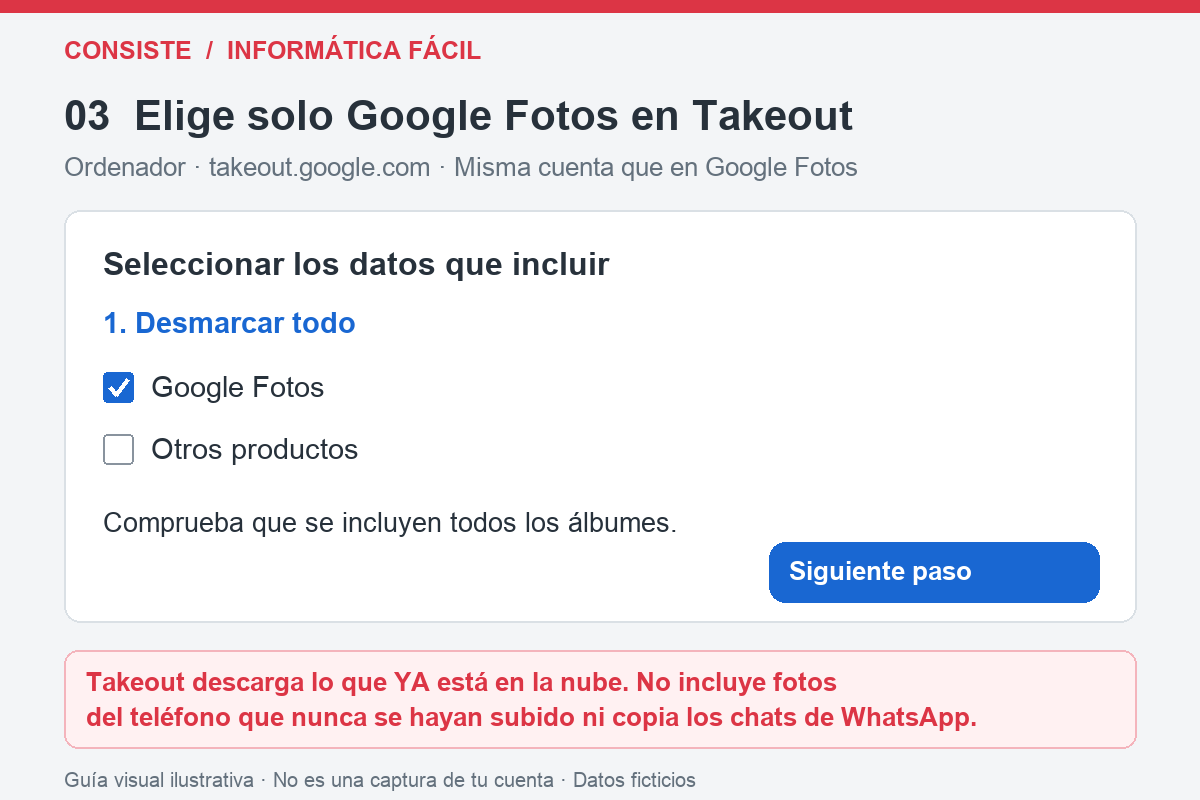
- Busca Desmarcar todo, al principio de la lista de productos, y púlsalo.
- Baja por la lista hasta encontrar Google Fotos.
- Marca la casilla situada junto a Google Fotos.
- Si aparece un botón para elegir los álbumes incluidos, ábrelo y comprueba que están todos seleccionados.
- Si has abierto esa ventana, confírmala con Aceptar.
- Baja al final de la página y pulsa Siguiente paso.
Resultado esperado: Google Fotos es el único producto marcado y se incluyen todos los álbumes. Si has seleccionado solo algunos, la copia será parcial.
No necesitas descargar Gmail ni Drive para seguir este tutorial. Si los nombres o la distribución de los botones cambian, conserva la selección y consulta la ayuda oficial al final.
4. Pide la copia de tus fotos
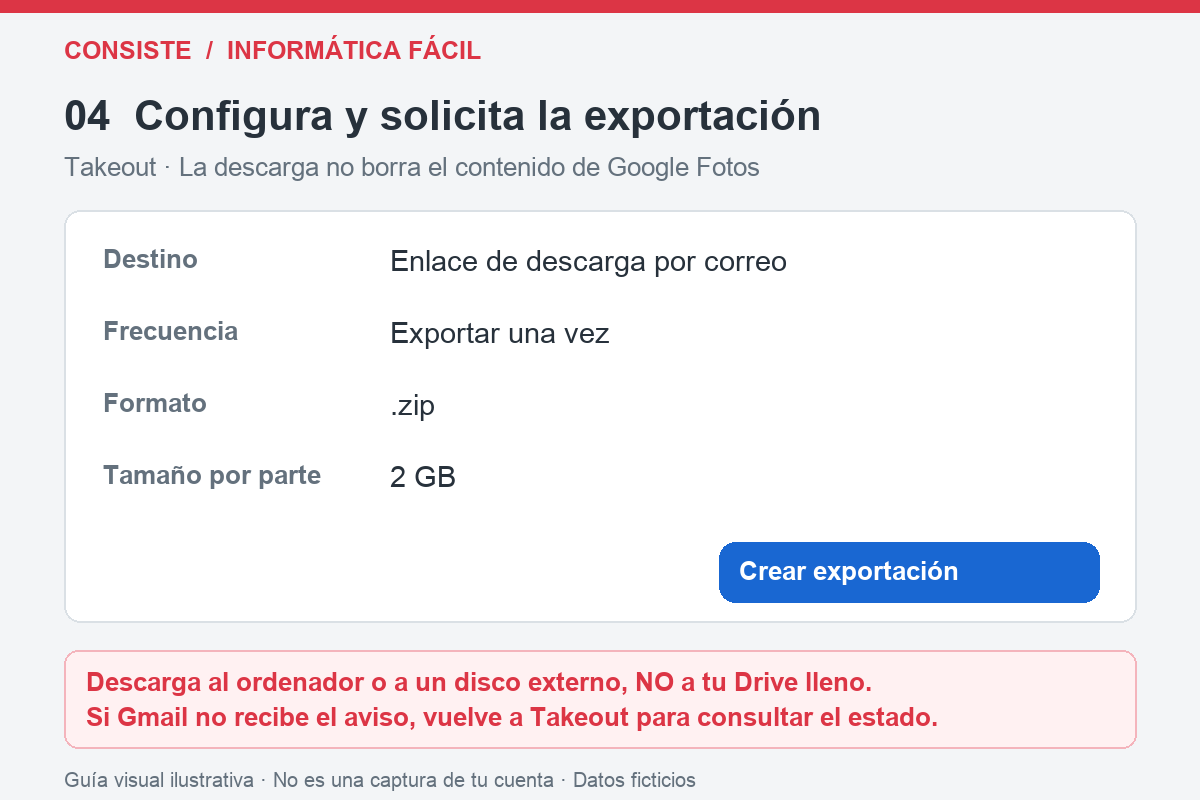
Exportar significa preparar una copia que puedas llevarte. En esta pantalla elegiremos cómo recibirla.
- En el destino o método de entrega, selecciona Enviar enlace de descarga por correo electrónico.
- En la frecuencia, elige Exportar una vez, o la opción equivalente de una única exportación.
- En el tipo de archivo, elige .zip.
- En el tamaño de archivo, elige 2 GB.
- Pulsa Crear exportación.
Los 2 GB son el tamaño máximo de cada paquete, no el límite de toda tu colección. Si tienes más datos, Google preparará varios paquetes. Tendrás que descargarlos todos.
El enlace por correo permite descargar al ordenador. Evita elegir «Añadir a Drive» si precisamente tienes poco espacio en esa cuenta: esa copia también ocuparía almacenamiento de Google.
Resultado esperado: aparece que Google está preparando la exportación. Puedes cerrar Chrome y volver otro día. No crees otra solicitud solo porque la primera no esté lista al momento.
Mientras Google prepara los archivos
Espera el aviso de que la copia está disponible. Si el correo no llega, entra de nuevo en Google Takeout con la misma cuenta y consulta tus exportaciones. Esto también ayuda si Gmail está lleno.
Guarda una nota con la cuenta utilizada y la fecha de la solicitud. Así podrás retomar el proceso sin empezar desde cero.
Si Takeout indica un error, lee el mensaje antes de repetir la solicitud. Si faltan datos o no te permite continuar, no borres nada y pide ayuda.
5. Descarga todos los paquetes
- Abre Takeout cuando la exportación aparezca como disponible.
- Busca la exportación de Google Fotos que acabas de solicitar.
- Anota cuántas partes ofrece y sus nombres. Puedes hacer una lista en papel.
- Pulsa Descargar junto a la primera parte.
- Si Google te pide verificar tu identidad, sigue su pantalla de acceso.
- Si Chrome pregunta dónde guardarla, elige la carpeta Descargas.
- Espera a que termine esa descarga.
- Repite la descarga con cada una de las partes restantes, tachándolas en tu lista.
Para encontrarlas en Chrome, pulsa los tres puntos verticales de la esquina superior derecha y elige Descargas. Junto a cada archivo terminado, usa Mostrar en carpeta o el icono de carpeta. Se abrirá su ubicación en Windows.
Resultado esperado: tienes un ZIP terminado por cada parte ofrecida por Takeout. Un archivo que sigue mostrando progreso, «Error» o «Cancelado» no cuenta como descargado.
Si se corta Internet, revisa qué parte ha fallado y vuelve a descargar esa parte. No mezcles paquetes de exportaciones distintas. Si Google dice que el enlace ha caducado, tendrás que pedir otra exportación y repetir la comprobación completa.
6. Extrae el contenido de cada ZIP
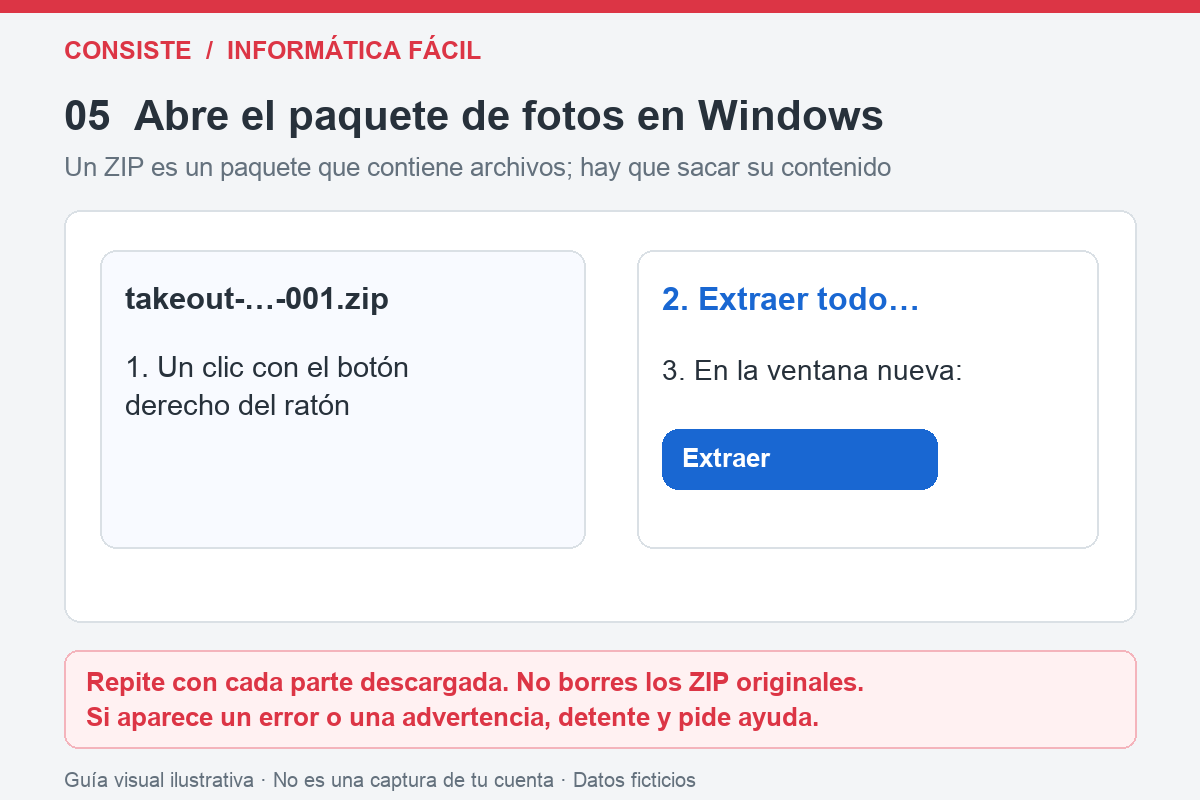
Hazlo desde la carpeta donde están los archivos, no desde la página de Google.
- Coloca el puntero del ratón sobre el primer archivo cuyo nombre empieza por takeout y termina en .zip.
- Pulsa una vez el botón derecho del ratón.
- En el menú, pulsa Extraer todo….
- En la ventana nueva, conserva la carpeta propuesta para ese ZIP.
- Pulsa Extraer.
- Espera hasta que aparezca una carpeta normal con el contenido.
- Repite estos pasos con cada uno de los ZIP restantes.
Conserva una carpeta distinta para cada paquete. No juntes todo todavía: así evitarás reemplazar archivos con el mismo nombre.
Resultado esperado: cada ZIP tiene su carpeta extraída y ninguna extracción ha dado error. Dentro puedes encontrar una carpeta llamada Takeout y, después, Google Fotos.
Si Windows avisa de falta de espacio, archivos dañados o un problema al extraer, detente. Guarda los paquetes originales y solicita ayuda. Abrir el ZIP con doble clic y ver una lista no sustituye esta extracción.
7. Revisa la copia con calma
Primero: las partes
Compara tu lista con los ZIP descargados. Revisa que estén todos, que hayan terminado y que cada uno tenga su carpeta extraída sin errores.
No borres los ZIP al ver las carpetas: conserva ambas cosas durante la revisión.
Después: el contenido
Entra en las carpetas extraídas. Revisa años y álbumes que esperas encontrar. Abre varias fotos de distintas épocas y reproduce varios vídeos.
Incluye recuerdos importantes que puedas reconocer. Ver miniaturas o abrir una sola foto no demuestra que toda la colección esté completa.
Los archivos que terminan en .json contienen información adicional asociada a los archivos. Déjalos junto a las fotos; no son necesariamente fotos duplicadas y no hace falta abrirlos para este recorrido.
Si una foto no se abre, puede haber un problema con la copia o con el formato que admite el ordenador. No des por hecho que está bien ni que se ha perdido: conserva el archivo y pide que lo revisen.
Resultado esperado: no faltan partes, las carpetas se han extraído y has comprobado una selección variada de fotos y vídeos. Si detectas ausencias o errores, la revisión sigue pendiente.
8. Guarda otra copia en un disco externo
Una copia de seguridad permite recuperar archivos si pierdes los originales. Tenerlo todo en el mismo ordenador no te protege si ese disco falla.
- Conecta tu disco externo al ordenador.
- Abre Este equipo y comprueba qué unidad corresponde a ese disco.
- Vuelve a la carpeta de descargas.
- Selecciona los ZIP de esta exportación. Para seleccionar varios, mantén pulsada la tecla Ctrl mientras haces clic en cada uno.
- Pulsa el botón derecho sobre la selección y elige Copiar.
- Abre el disco externo desde Este equipo.
- En una zona vacía, pulsa el botón derecho y elige Nuevo → Carpeta.
- Escribe un nombre reconocible, por ejemplo Fotos Google – copia noviembre 2026.
- Abre esa carpeta.
- Pulsa el botón derecho en una zona vacía y elige Pegar.
- Espera a que termine la copia.
Utiliza Copiar, para conservar también los archivos del ordenador. Comprueba que en el disco externo están todas las partes. Antes de considerar esa segunda copia válida, extrae desde ella los paquetes a carpetas distintas, como en el paso 6, y revisa sus fotos y vídeos.
Resultado esperado: conservas los originales de Google y tienes copias comprobadas en dos dispositivos. Si no puedes revisar la segunda copia por falta de espacio, esa comprobación queda pendiente.
¿Ya puedo borrar las fotos de Google?
Este tutorial no incluye ningún borrado. Conserva tus originales mientras revisas la copia. Las fotos nuevas o los cambios posteriores a la solicitud pueden no estar incluidos.
Si tu objetivo era liberar almacenamiento, continúa leyendo Gmail lleno: cómo liberar espacio conservando tus archivos. Comprender qué ocupa el espacio es un paso distinto de descargar las fotos.
¿Te has quedado en algún paso? Anota el número y el mensaje que aparece. Puedes llamar a Consiste al 91 352 36 64 para revisar la descarga contigo. No envíes contraseñas ni códigos de acceso.
Preguntas frecuentes
¿Tengo que instalar Google Takeout?
No. Entras desde Chrome en takeout.google.com con tu cuenta de Google.
¿Por qué aparecen varias carpetas con fotos parecidas?
La organización por álbumes puede hacer que encuentres contenido repetido. No elimines archivos durante la primera revisión: conserva la estructura que has recibido.
¿La copia incluye las fotos que solo tengo en el móvil?
No. Revisa aparte las que no se hayan guardado en Google Fotos. Esta exportación tampoco es una copia de tus conversaciones de WhatsApp.
¿Puedo seguir el tutorial desde un teléfono?
Este recorrido utiliza Windows y Chrome en un ordenador. En un móvil cambian los menús y la gestión de los archivos, y puede faltar espacio para una colección grande.
¿Puedo parar y continuar mañana?
Sí. Anota la cuenta, la exportación y las partes terminadas. Vuelve a Takeout con esa cuenta y continúa mientras la descarga siga disponible.
Ayuda oficial
Puedes consultar la ayuda de Google para descargar tus datos y la ayuda de Windows para extraer archivos ZIP.
Las imágenes numeradas son guías ilustrativas de Consiste; no muestran una cuenta real. Pulsa sobre ellas para ampliarlas y cierra con × o con la tecla Esc. Los textos de Google pueden variar según la cuenta.