Gmail lleno: cómo liberar espacio conservando tus archivos
Si Gmail avisa de que no queda espacio, no empieces borrando correos al azar. El problema puede estar en los archivos de Drive o en las fotos y vídeos de la misma cuenta.
En este tutorial aprenderás a identificar qué ocupa espacio, guardar una copia y comprobarla antes de decidir qué eliminar. La ruta principal está pensada para un ordenador con Windows y Google Chrome. Si utilizas una cuenta del trabajo o de un centro educativo, consulta con su administrador antes de borrar.
Antes de empezar
Ten a mano tu dirección de Gmail, acceso a tu cuenta, el móvil por si Google te pide confirmar el inicio de sesión y un disco externo con espacio disponible. No compartas contraseñas ni códigos.
Una descarga guarda un archivo de Internet en el ordenador. Un archivo adjunto es el documento, foto o vídeo que acompaña a un correo. Una copia de seguridad es otra copia que podrás utilizar si pierdes el original.
Puedes parar al terminar cualquier bloque y continuar otro día. Si una pantalla no coincide, conserva todo como está y pide ayuda. Las ilustraciones explican conceptos; no son capturas de una cuenta real. Puedes pulsarlas para ampliarlas y cerrar con × o con Esc.
1. Entiende qué espacio se ha llenado
El espacio de Google
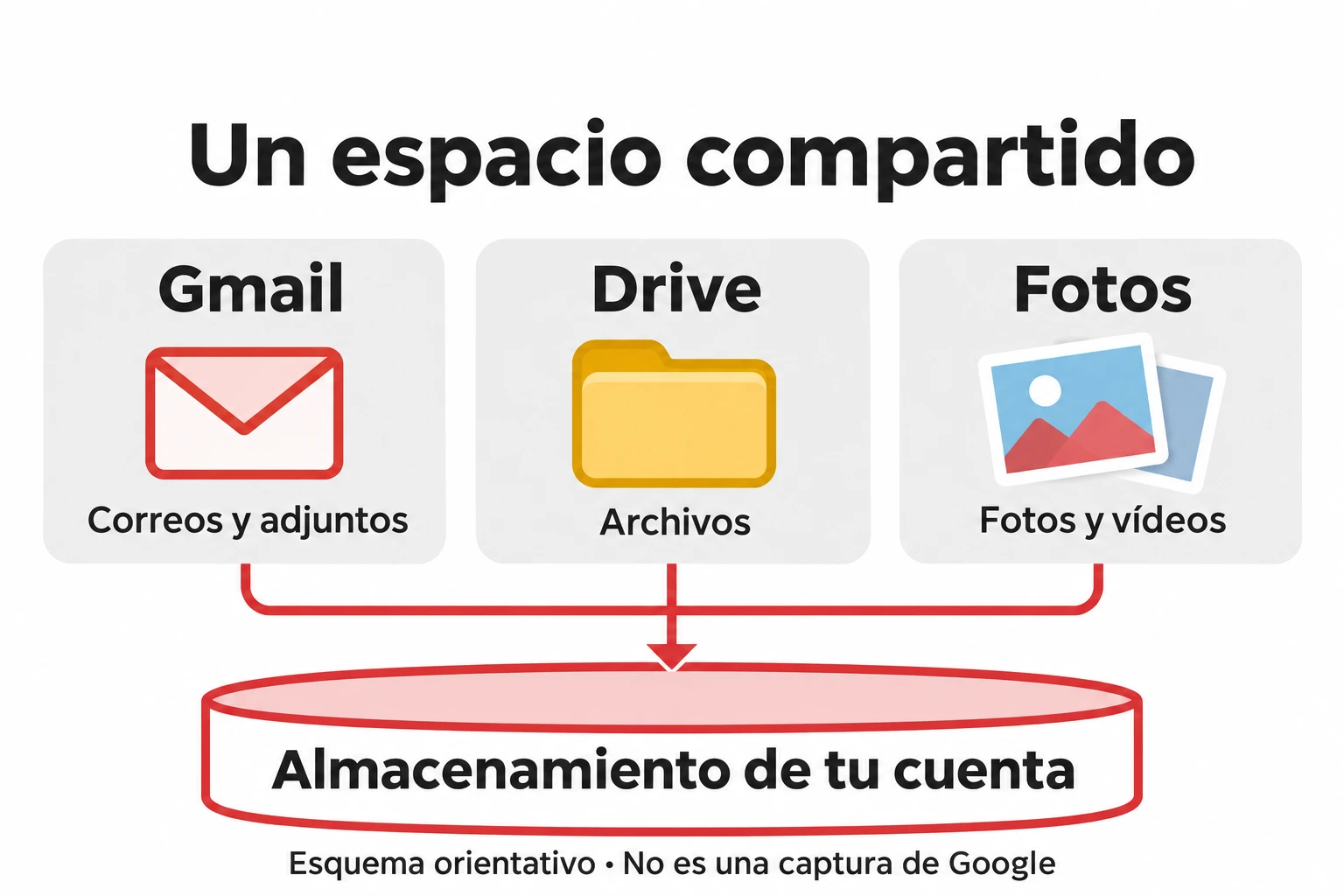
Una cuenta personal incluye normalmente hasta 15 GB compartidos entre Gmail, Drive y Fotos. El límite puede variar según el plan o la cuenta. También pueden contar otras copias, como las de WhatsApp en Android.
Cuando se alcanza el límite, Gmail puede dejar de enviar y recibir mensajes.
El espacio del ordenador
El disco del ordenador y el almacenamiento de Google son distintos. Borrar archivos de Descargas no vacía Gmail. Comprar un disco externo tampoco aumenta la capacidad de tu cuenta: sirve para guardar copias fuera de Google.
2. Comprueba qué servicio ocupa más
- Abre Google Chrome en el ordenador.
- Haz clic una vez en la barra de direcciones, la franja de la parte superior donde aparece la dirección de la página.
- Escribe one.google.com/storage y pulsa Intro. También puedes abrir el resumen de almacenamiento de Google.
- Si aparece el inicio de sesión, entra en la cuenta del Gmail que muestra el aviso.
- Pulsa la foto o inicial de la esquina superior derecha y comprueba la dirección de correo. Si es otra cuenta, cambia a la correcta.
- Busca el desglose de espacio por servicios. Anota el total y cuánto corresponde a Gmail, Drive y Google Fotos. No pulses todavía las opciones de limpieza.
Qué debe aparecer: el reparto del espacio de esa cuenta. Si Fotos ocupa la mayor parte, borrar unos pocos correos puede no resolver el problema. Si aparece una categoría de copias de seguridad, revísala aparte: no borres una copia de WhatsApp sin comprender qué perderías.
Si no coincide: vuelve a comprobar la dirección de correo. No contrates un plan ni elimines contenido de otra cuenta por error.
3. Descargar una copia no es borrar
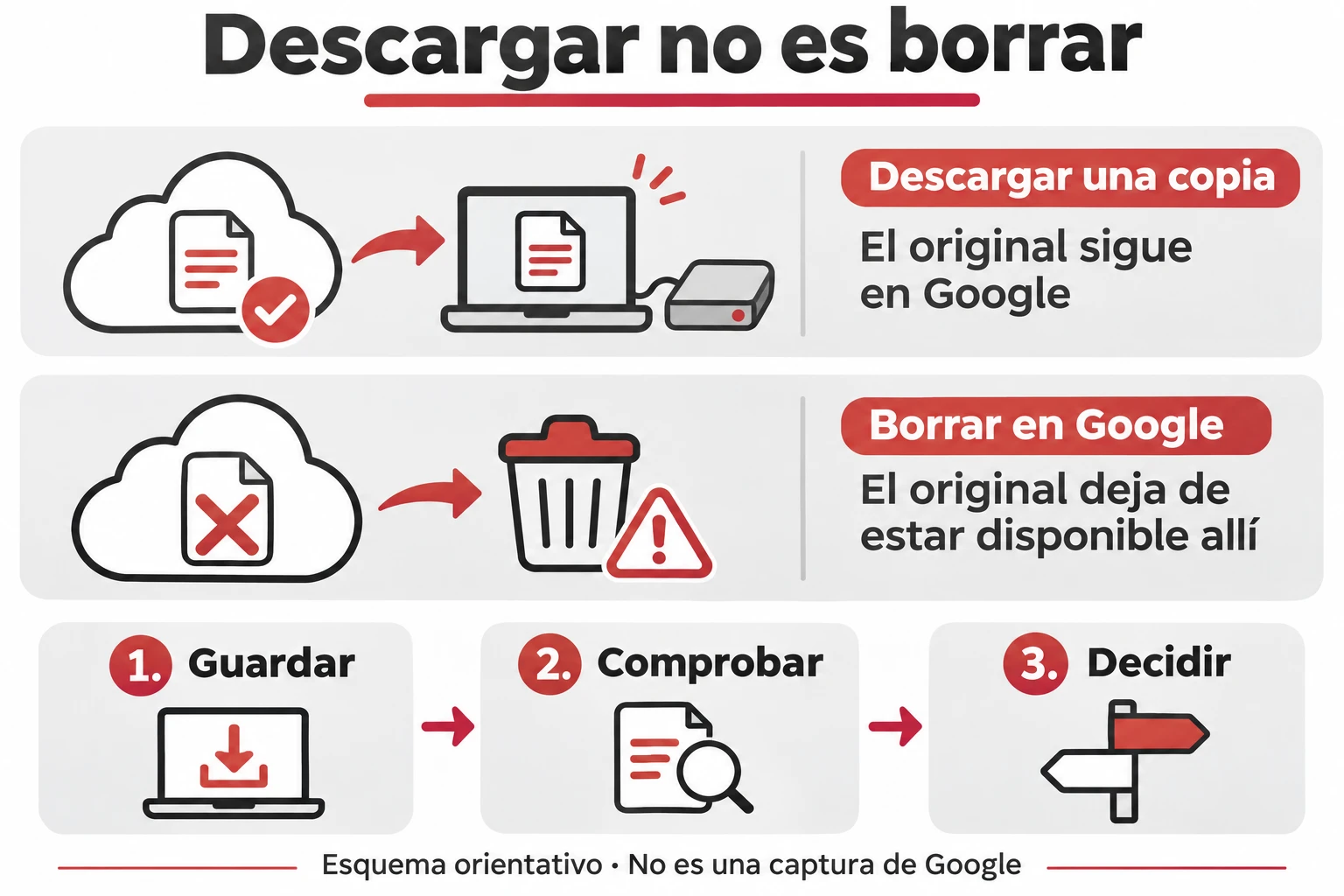
Descargar
Crea una copia en tu ordenador. El original continúa en Google y sigue ocupando espacio. Abrir una vista previa en el navegador no demuestra que hayas guardado el archivo.
Borrar
Quita el original del servicio. Puede afectar a otros dispositivos sincronizados y a personas con acceso compartido. Al eliminarlo definitivamente se pierde la recuperación normal desde la papelera.
Archivar un correo tampoco libera espacio: lo aparta de Recibidos, pero conserva el mensaje y sus adjuntos en Gmail.
4. Si el espacio lo ocupa Gmail
Localiza mensajes grandes sin borrarlos
- En Chrome, abre mail.google.com y comprueba que estás en la misma cuenta.
- Haz clic en el cuadro Buscar en el correo, en la parte superior de Gmail.
- Escribe has:attachment larger:10M y pulsa Intro. Esta búsqueda localiza mensajes con adjuntos de más de unos 10 MB; buscar no elimina nada.
- Abre un resultado y revisa el remitente, la fecha, el texto y los archivos. Un correo antiguo puede seguir siendo importante.
Si no hay resultados: prueba has:attachment larger:5M. No selecciones todos los resultados para borrarlos juntos.
Guarda el adjunto que quieras conservar
- Dentro del correo, localiza la tarjeta del archivo adjunto, normalmente al final del mensaje.
- Pon el puntero del ratón sobre el adjunto.
- Pulsa la flecha de descarga hacia abajo. Evita la opción de guardar en Drive si tu objetivo es sacar la copia de esta misma cuenta.
- Espera a que termine la descarga. Si Chrome pregunta dónde guardarla, elige Descargas y pulsa Guardar.
- Pulsa Ctrl + J para abrir la lista de descargas de Chrome.
- Junto al archivo terminado, pulsa el icono de carpeta o la opción para mostrarlo en su carpeta.
- Haz doble clic en el archivo para comprobar que se abre y contiene lo que esperabas. Repite con cada adjunto que quieras conservar.
Si el archivo es sospechoso: no lo abras. Si una descarga falla, está incompleta o pide un programa que no tienes, no borres el correo.
Si también necesitas conservar el mensaje
Guardar un adjunto no conserva el texto, las fechas ni las respuestas del correo.
- Abre el mensaje concreto que quieras guardar.
- Pulsa Más, el menú de tres puntos del propio mensaje, junto a sus opciones de respuesta.
- Elige Descargar mensaje. Se guarda un archivo con terminación .eml.
- Comprueba que puedes abrirlo con un programa de correo compatible instalado en el ordenador. Revisa el contenido y los adjuntos.
Si hay varias respuestas agrupadas, una descarga no garantiza que hayas guardado toda la conversación. Revisa cada mensaje necesario. Si no puedes abrir el .eml, conserva el correo original. Para archivar un buzón completo, utiliza la exportación de Google Takeout con ayuda si la necesitas; el formato MBOX requiere un programa compatible.
5. Si el espacio lo ocupa Drive
En Google Drive, un archivo puede estar compartido con otras personas. Una descarga no conserva necesariamente permisos, enlaces, comentarios o historial de versiones.
- Abre Drive en Chrome con la misma cuenta.
- Localiza un archivo propio que quieras sacar de Google. Comprueba antes si otras personas lo utilizan.
- Haz clic con el botón derecho sobre el archivo.
- Elige Descargar.
- Abre la descarga desde Ctrl + J y comprueba su contenido.
Si es un documento de Google, ábrelo y utiliza Archivo → Descargar. Para una copia de lectura puedes elegir PDF; si necesitas editarlo, escoge un formato compatible y comprueba el resultado.
No borres un documento compartido para liberar espacio sin revisar las consecuencias. Una carpeta sincronizada con Drive tampoco equivale por sí sola a una copia independiente: el borrado puede propagarse.
6. Si el espacio lo ocupan las fotos
No borres fotos desde el móvil para probar. La eliminación en Google Fotos puede afectar a los dispositivos con copia de seguridad activada. El botón Liberar espacio de la aplicación está orientado a quitar copias del dispositivo; no es el procedimiento para vaciar la cuenta.
Para preparar una copia de la colección, Google ofrece Google Takeout:
- Abre Takeout en Chrome y comprueba la cuenta.
- Pulsa Desmarcar todo.
- Busca y marca Google Fotos. Para copiar toda la colección, deja incluidos todos los álbumes disponibles.
- Pulsa Siguiente paso.
- Elige enlace de descarga por correo, exportación única, formato ZIP y tamaño de 2 GB, si está disponible. No elijas guardar la exportación en el Drive de la cuenta que quieres liberar.
- Solicita la exportación. Puede tardar desde minutos hasta varios días. Puedes cerrar la página y volver más tarde a Takeout para consultar el estado, aunque el buzón esté lleno.
- Cuando esté lista, descarga todas las partes.
Un ZIP es un paquete de archivos. En Windows, pulsa con el botón derecho sobre cada ZIP y elige Extraer todo. Extrae cada parte en una carpeta separada y conserva los archivos complementarios, incluidos los JSON.
Este bloque prepara la copia; todavía no autoriza a borrar fotos. Comprueba todas las partes y los dispositivos sincronizados. Si no sabes si tus fotos están guardadas fuera de Google, detente y pide ayuda antes de eliminar.
7. Comprueba la copia y guarda otra independiente
Que un archivo aparezca en Descargas no basta para saber que está bien guardado. Antes de borrar el original:
- Comprueba que todas las descargas han terminado y que no muestran errores.
- Abre los documentos y fotografías que vas a conservar. En colecciones grandes, revisa carpetas de distintas fechas y varios vídeos; abrir una sola foto no demuestra que la colección esté completa.
- Conecta el disco externo al ordenador.
- En la carpeta donde están tus archivos, selecciona los que quieras copiar y pulsa Ctrl + C.
- Abre Este equipo en el Explorador de archivos de Windows y entra en el disco externo que reconoces.
- Pulsa Ctrl + V y espera a que termine la copia.
- Abre desde el propio disco externo varios archivos para comprobar que se leen.
Qué debe quedar: una copia comprobada en el ordenador y otra en un dispositivo independiente. No confundas un acceso directo con el archivo real. Si falta una parte, hay errores o no puedes abrir algo, conserva el original en Google.
8. Decide qué eliminar y revisa la papelera
Atención: el borrado definitivo no se puede deshacer desde la papelera. No vacíes todas las papeleras como primer paso. Primero revisa qué contienen y qué necesitas conservar.
Para empezar en Gmail, elige un solo mensaje que ya no necesites allí y cuya copia hayas comprobado si era importante:
- Abre el mensaje y revisa de nuevo su contenido y todos sus adjuntos. Si aparece una conversación con varias respuestas, no borres el conjunto sin revisar cada una.
- Para eliminar solo ese mensaje, pulsa su menú Más, junto a Responder, y elige Eliminar este mensaje. La papelera de la barra superior puede borrar toda la conversación.
- En el menú izquierdo de Gmail, abre Más si hace falta y después Papelera.
- Comprueba que solo ha llegado el contenido que querías quitar. Si te has equivocado, selecciónalo y utiliza Mover a para devolverlo a Recibidos.
Los mensajes de la papelera y de Spam siguen contando para el espacio mientras permanezcan allí. En Gmail se eliminan definitivamente al cabo de 30 días. Si necesitas recuperar antes ese espacio, revisa los elementos y utiliza Eliminar definitivamente solo con los que has decidido descartar. Evita Vaciar la papelera ahora si no has revisado todo su contenido.
En Drive y Fotos los efectos y los plazos de papelera son distintos. No apliques automáticamente las instrucciones de Gmail a esos servicios.
9. Comprueba si Gmail vuelve a funcionar
- Regresa al resumen de almacenamiento y comprueba la cuenta y el total.
- Si has eliminado muchos elementos, deja tiempo para que se actualice la cifra. Google advierte de que puede tardar hasta 48–72 horas en estos casos.
- Cuando haya espacio disponible, prueba a enviar un mensaje y pide a una persona de confianza que te responda.
- Si un correo fue rechazado mientras la cuenta estaba llena, pide al remitente que lo vuelva a enviar.
Si el total no baja, puede que los elementos sigan en la papelera o que no contasen para la cuota. No repitas borrados a ciegas. Si necesitas conservarlo todo en Google, puedes valorar más almacenamiento, revisando antes las condiciones y el coste.
Dudas habituales
¿Archivar correos libera espacio?
No. Archivar organiza el buzón, pero mantiene los mensajes en la cuenta. Es distinto de descargar y de eliminar.
¿Borrar correos en el móvil los conserva en el ordenador?
No debes contar con ello. Si ambos consultan la misma cuenta, el cambio puede verse en los dos. Necesitas una copia independiente, descargada y comprobada.
¿Puedo quitar solo el adjunto y conservar el correo en Gmail?
Gmail no ofrece en su interfaz habitual una opción para eliminar únicamente el adjunto de un mensaje recibido. Descargarlo no lo separa del original. Si necesitas conservar el mensaje en Gmail, no lo borres.
¿Una exportación de Takeout vacía la cuenta?
No. Takeout prepara una copia. El contenido original continúa en Google hasta que realices otra acción para eliminarlo.
Te ayudamos a revisar tu cuenta sin ir a ciegas
En CONSISTE Informática, en Boadilla del Monte, podemos ayudarte a entender qué ocupa el espacio y a preparar las copias antes de una limpieza. Consulta nuestro servicio informático a domicilio o contacta con nosotros.
Llámanos al 91 352 36 64 o escríbenos por WhatsApp. Cuéntanos qué aviso aparece; no envíes contraseñas, códigos ni archivos personales.
Documentación oficial para consultar
- Cómo funciona el almacenamiento de Google.
- Gestionar el espacio de Gmail, Drive y Fotos.
- Buscar mensajes por tamaño en Gmail.
- Descargar mensajes de Gmail.
- Descargar archivos de Drive.
- Descargar datos con Google Takeout.
- Efectos del borrado en Google Fotos.
- Descargar archivos adjuntos de Gmail.
- Eliminar y recuperar mensajes de Gmail.
Contenido revisado el 3 de noviembre de 2026. Los nombres de las opciones pueden variar según la cuenta, el idioma y las actualizaciones del servicio.